KATEGORIE
- Afiliacja
- AppSumo
- Asystenci konta
- Audio & Wideo
- Branding / Custom / Whitelabel
- Certyfikaty
- Czat
- Dzielone pokoje
- Formularze
- Hubspot Integracja
- Inne
- Integracje
- Menadżer głosowania
- Menadżer obecności
- Menadżer wyglądu
- Nagrywanie
- Pabbly Connect
- Płatne Webinary
- Poczekalnia
- Pojemność & Limity
- Portal Uczestnika
- Przestrzeń Dyskowa
- Rejestracja
- Spotkania & Pokój webinarowy - Funkcje
- Spotkania & Webinary
- Streaming
- Subkonta
- Szablony e-mail
- Tablica
- Testy i ankiety
- Transkrypcja na żywo
- Tłumaczenia symultaniczne
- Udostępnianie Ekranu
- Ustawienia konta
- Statystyki i raporty
- Website Presenter
- Wezwanie do działania
- Wirtualne tła
- Wtyczka Wordpress
- Wydarzenia automatyczne
- Wygląd
- Wymagania
Często zadawane pytania -> Tłumaczenia symultaniczne -> Jak przypisać tłumacza symultanicznego ?
Jak przypisać tłumacza symultanicznego ?
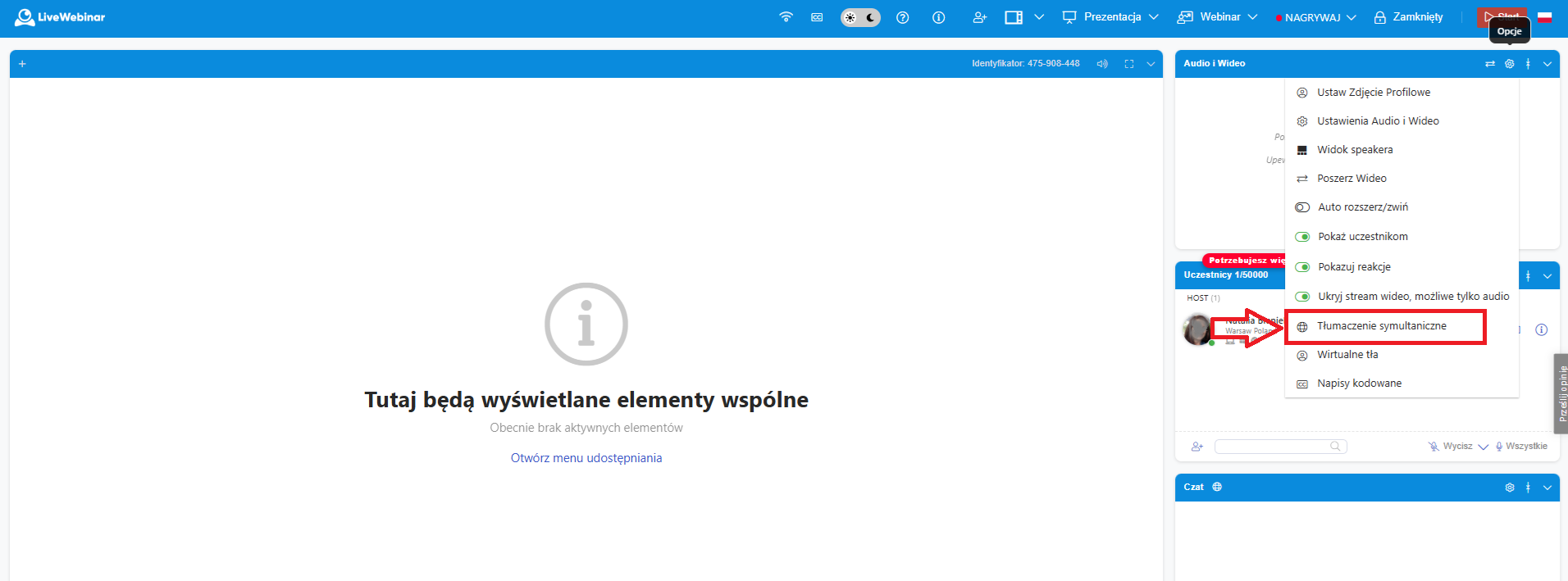
1. Kiedy wejdziesz do pokoju kliknij ikonę z zębatką nad oknem Audio i Wideo i wybierz „Tłumaczenie symultaniczne”.
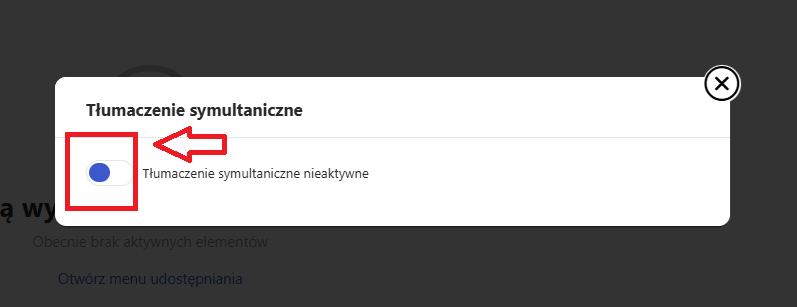
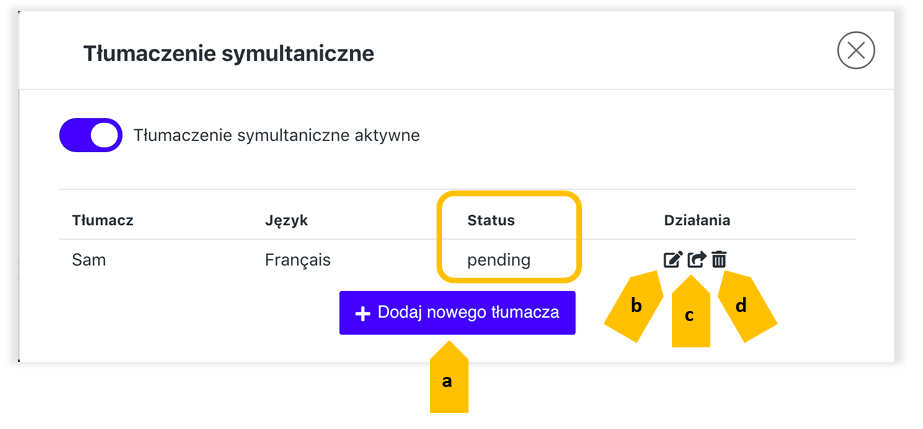
2. Aktywuj funkcję tłumaczenia symultanicznego jak pokazano na poniższym screenie (Tłumaczenie symultaniczne aktywne) i kliknij na „Przydziel nowego tłumacza”.
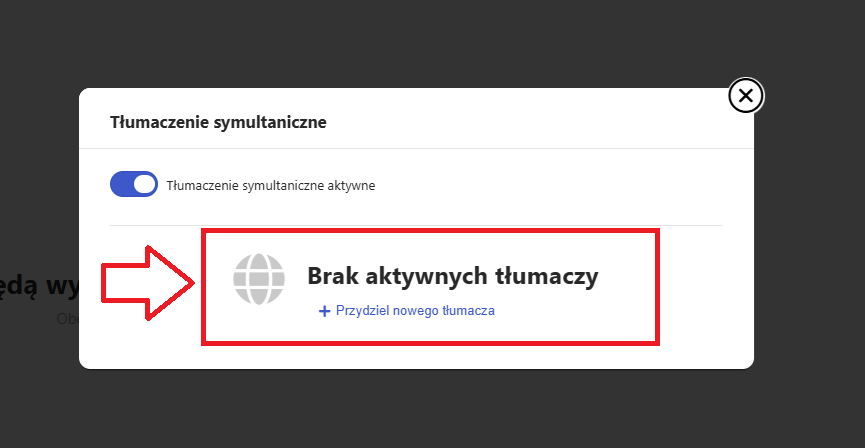
3. Zobaczysz okno, w którym powinieneś wskazać uczestnika-tłumacza. Główną rolą przypisanego lektora będzie przekładać słowa wypowiedziane przez osobę lub osoby, które wypowiadają się w pokoju i jednoczesne słuchanie ich dalszej wypowiedzi.
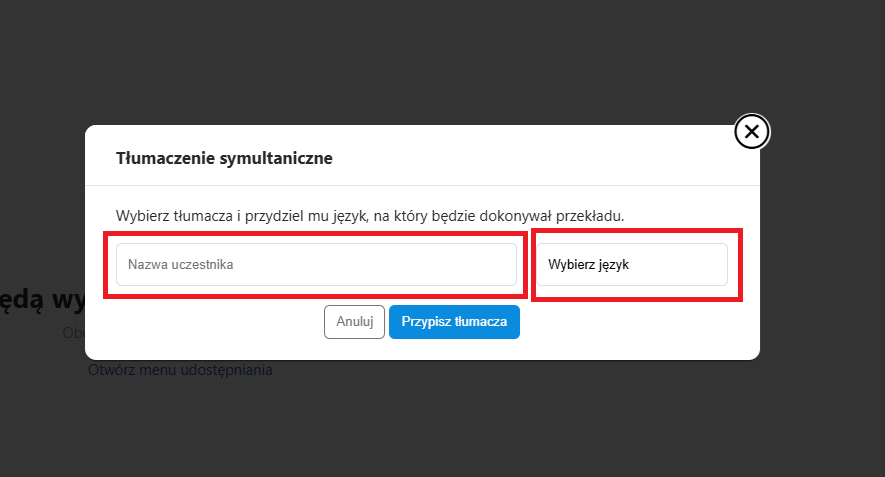
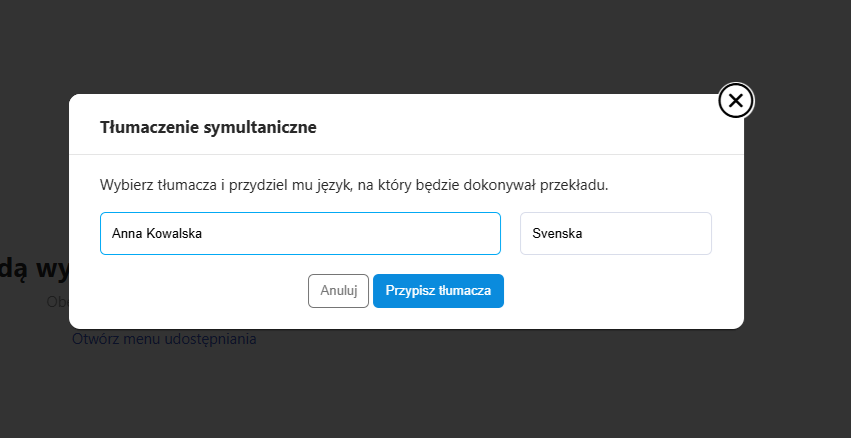
4. Wpisz imię i nazwisko uczestnika, któremu chcesz nadać rolę tłumacza, po czym wybierz język, w którym będzie dokonywał przekładu. Po naciśnięciu przycisku „Przypisz tłumacza” pojawi się okno, w którym możesz zarządzać uczestnikami z rolą tłumacza. Zobaczysz również, że Twoje zaproszenie zostało wysłane do wskazanego przez ciebie uczestnika i posiada status „pending”.
Dodatkowo w tym oknie za pomocą przycisków a, b, c oraz d możesz:
a. Dodaj nowego tłumacza – dodaj nowego tłumacza,
b. Edytuj tłumacza – edytuj profil tłumacza,
c. Zaproś ponownie – wyślij ponownie zaproszenie do pełnienia roli tłumacza,
d. Usuń tłumacza – usuń tłumacza z listy.
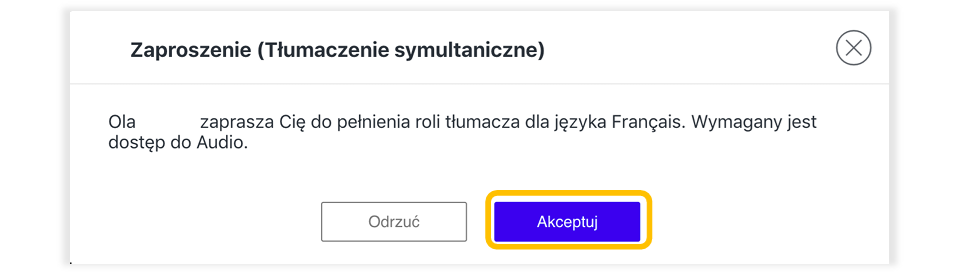
5. Uczestnik-tłumacz, który otrzyma od Ciebie tego typu zaproszenie dostanie monit informujący go o przypisanej mu roli, który wygląda w następujący sposób:
Po wciśnięciu przycisku „Akceptuj” uczestnik zaakceptuje zaproszenie i zostanie mu przypisana rola tłumacza. W oknie, które zostało umówione w poprzednim punkcie, status wysłanego zaproszenia wówczas zmieni się z „pending” na „accepted”. Żeby reszta uczestników mogła słyszeć tłumacza, musi on ponownie wcisnąć ikonkę mikrofonu, aby uruchomić dźwięk.