KATEGORIE
- Afiliacja
- AppSumo
- Asystenci konta
- Audio & Wideo
- Branding / Custom / Whitelabel
- Certyfikaty
- Czat
- Dzielone pokoje
- Formularze
- Hubspot Integracja
- Inne
- Integracje
- Menadżer głosowania
- Menadżer obecności
- Menadżer wyglądu
- Nagrywanie
- Pabbly Connect
- Płatne Webinary
- Poczekalnia
- Pojemność & Limity
- Portal Uczestnika
- Przestrzeń Dyskowa
- Rejestracja
- Spotkania & Pokój webinarowy - Funkcje
- Spotkania & Webinary
- Streaming
- Subkonta
- Szablony e-mail
- Tablica
- Testy i ankiety
- Transkrypcja na żywo
- Tłumaczenia symultaniczne
- Udostępnianie Ekranu
- Ustawienia konta
- Statystyki i raporty
- Website Presenter
- Wezwanie do działania
- Wirtualne tła
- Wtyczka Wordpress
- Wydarzenia automatyczne
- Wygląd
- Wymagania
Często zadawane pytania -> Transkrypcja na żywo -> Jak korzystać z funkcji transkrypcji webinarów na żywo?
Jak korzystać z funkcji transkrypcji webinarów na żywo?
Czym jest transkrypcja na żywo w LiveWebinar?
Transkrypcja na żywo to funkcja, która pozwala na generowanie napisów z wypowiedzi uczestników podczas spotkań, webinarów i wydarzeń online. Ułatwia to dostęp do treści osobom niedosłyszącym oraz tym, którzy nie mogą słuchać dźwięku w danym momencie, oraz pozwala z łatwością tworzyć międzynarodowe wydarzenia.
Jakie czynniki wpływają na jakość generowanych napisów?
Czynniki wpływające na jakość napisów to: dźwięki w tle, cicha lub niewyraźna mowa, akcenty i dialekty, zbyt szybkie tempo mówienia oraz nieodpowiedni język wybrany w ustawieniach transkrypcji.
Jak korzystać z funkcji transkrypcji webinarów na żywo?
Krok 1: Przygotowanie do korzystania z transkrypcji na żywo
Zanim rozpoczniesz korzystanie z opcji transkrypcji na żywo – upewnij się, że korzystasz z najnowszej wersji systemu Windows lub MacOS. Otwórz najnowszą wersję przeglądarki Google Chrome lub Microsoft Edge.
Krok 2: Włączanie transkrypcji na żywo
Zaloguj się do swojego konta LiveWebinar.
Rozpocznij spotkanie, webinar lub wydarzenie i kliknij w ikonkę Napisy kodowane w menu znajdującym się w pasku nawigacyjnym.
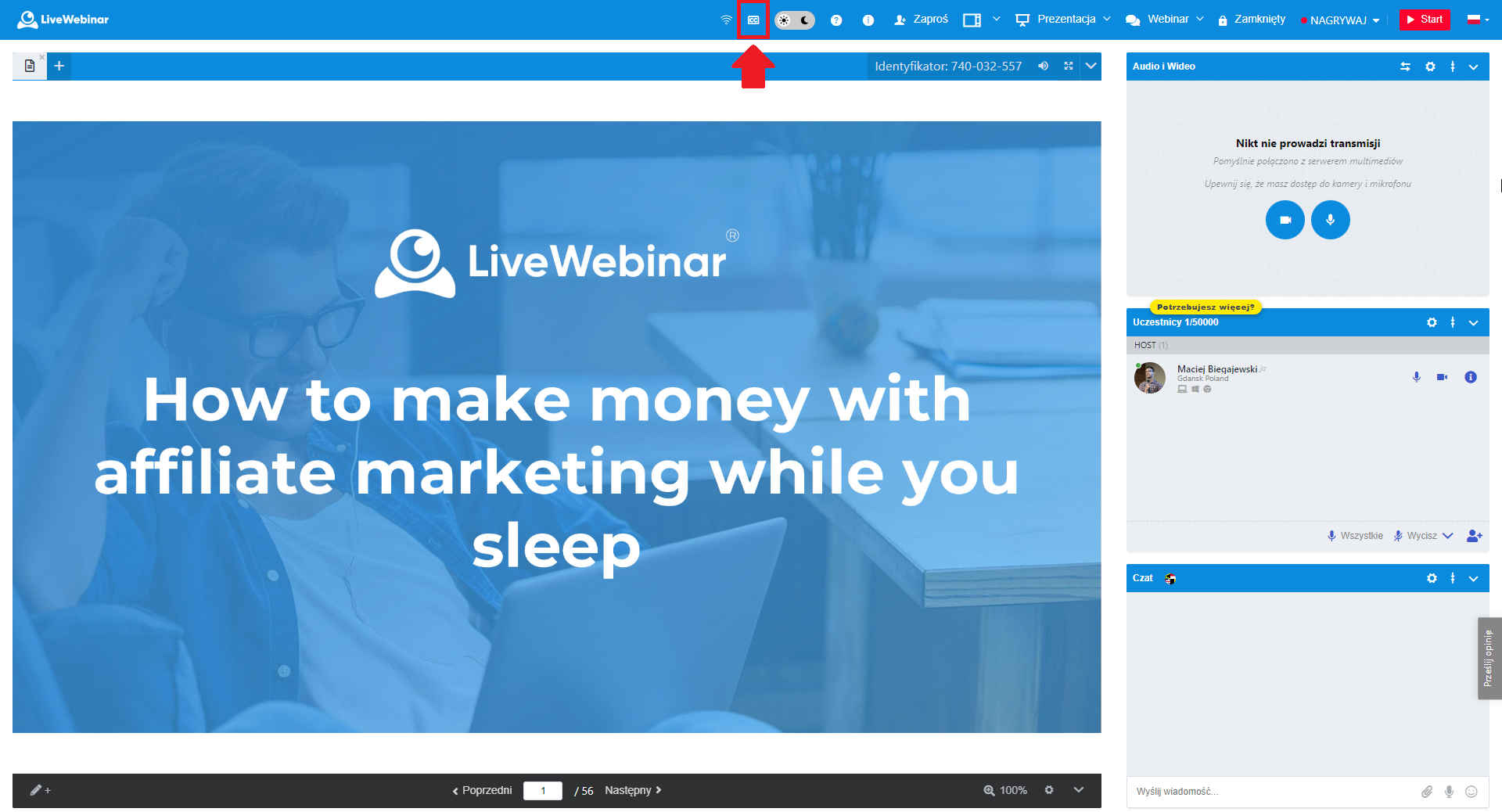
Alternatywnie możesz użyć w tym celu menu udostępniania oraz menu modułu audio i wideo.
Po wyświetleniu okna konfiguracji opcji Napisów kodowanych zaznacz opcję Automatyczna transkrypcja dźwięku.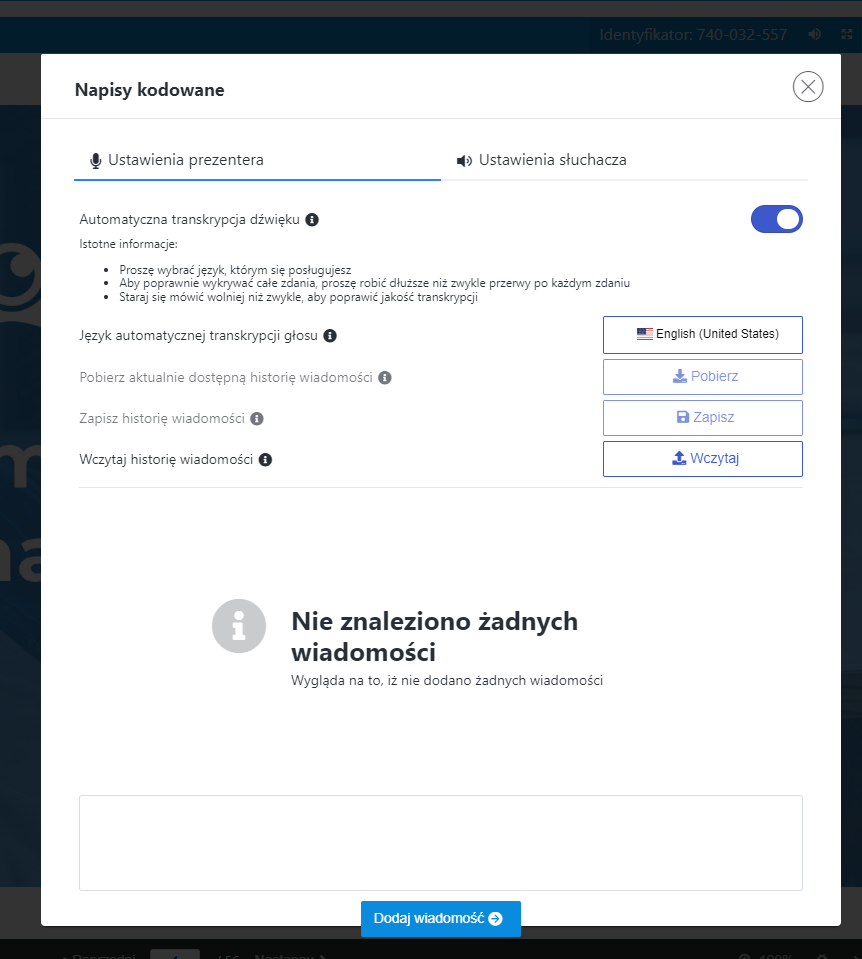
Krok 3: Dostosowanie ustawień transkrypcji
W oknie konfiguracji opcji Napisów kodowanych masz możliwość wybrania języka mówcy, pobrania historii wiadomości, zapisania historii wiadomości oraz wczytania historii wiadomości.
Upewnij się, że wybrany w ustawieniach język odpowiada językowi mówcy podczas wydarzenia.
W zakładce Ustawienia słuchacza każdy uczestnik może dostosować rozmiar czcionki i kontrast tekstu według własnych preferencji.
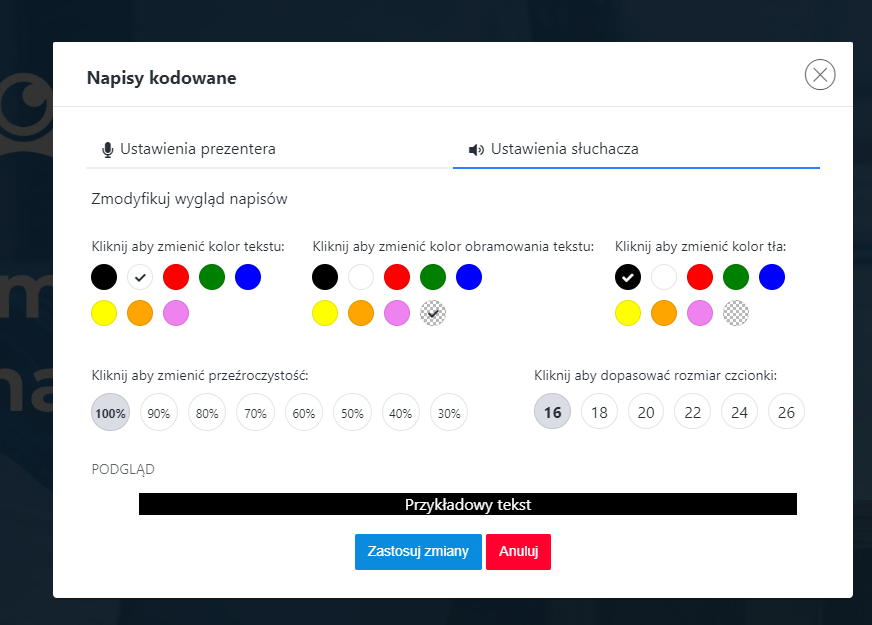
Krok 4: Zarządzanie widocznością transkrypcji na żywo
Każdy uczestnik może zdecydować, czy chce widzieć swoje pole z transkrybowanym tekstem.
Po kliknięciu na wyświetlany tekst można zmienić jego położenie w jednej z dwóch opcji – napisy wyświetlane na górze lub na dole ekranu.
Krok 5: Eksportowanie historii transkrypcji (opcjonalne)
W trakcie wydarzenia prowadzący może wyeksportować historię transkrypcji do pliku.
Pamiętaj, że eksport historii staje się niemożliwy po opuszczeniu pokoju, a historia transkrypcji nie zapisuje się w Panelu konta ani nie jest dostępna do pobrania po zakończeniu wydarzenia.
Krok 7: Wyłączanie transkrypcji na żywo
Aby wyłączyć transkrypcję na żywo, kliknij w ikonkę Napisy kodowane w menu znajdującym się w pasku nawigacyjnym (lub alternatywnie: w menu udostępniania lub w modulełu Audio i Wideo).