KATEGORIE
- Afiliacja
- AppSumo
- Asystenci konta
- Audio & Wideo
- Branding / Custom / Whitelabel
- Certyfikaty
- Czat
- Dzielone pokoje
- Formularze
- Hubspot Integracja
- Inne
- Integracje
- Menadżer głosowania
- Menadżer obecności
- Menadżer wyglądu
- Nagrywanie
- Pabbly Connect
- Płatne Webinary
- Poczekalnia
- Pojemność & Limity
- Portal Uczestnika
- Przestrzeń Dyskowa
- Rejestracja
- Spotkania & Pokój webinarowy - Funkcje
- Spotkania & Webinary
- Streaming
- Subkonta
- Szablony e-mail
- Tablica
- Testy i ankiety
- Transkrypcja na żywo
- Tłumaczenia symultaniczne
- Udostępnianie Ekranu
- Ustawienia konta
- Statystyki i raporty
- Website Presenter
- Wezwanie do działania
- Wirtualne tła
- Wtyczka Wordpress
- Wydarzenia automatyczne
- Wygląd
- Wymagania
Często zadawane pytania -> Spotkania & Webinary -> Jak korzystać z funkcji promptera w LiveWebinar
Jak korzystać z funkcji promptera w LiveWebinar
Czym jest Prompter?
Prompter to narzędzie do prezentacji, które wyświetla Twoje notatki lub scenariusz jako przewijający się tekst podczas prowadzenia wydarzenia w LiveWebinar. Pomaga podążać za głównymi punktami i trzymać się planu bez konieczności uczenia się całego tekstu na pamięć.
Możesz wybrać rozmiar tekstu i prędkość przewijania dostosowane do Twoich preferencji czytania oraz tempa wypowiedzi, a także zatrzymać lub wyłączyć prompter w dowolnym momencie.
Jak korzystać z Promptera?
1. Otwórz swój pokój webinarowy i rozpocznij prezentację.
Wejdź do swojego pokoju LiveWebinar i zacznij wyświetlać prezentację, której chcesz użyć.
2. Otwórz ustawienia prezentacji.
Kliknij ikonę koła zębatego w prawym dolnym rogu obszaru prezentacji.
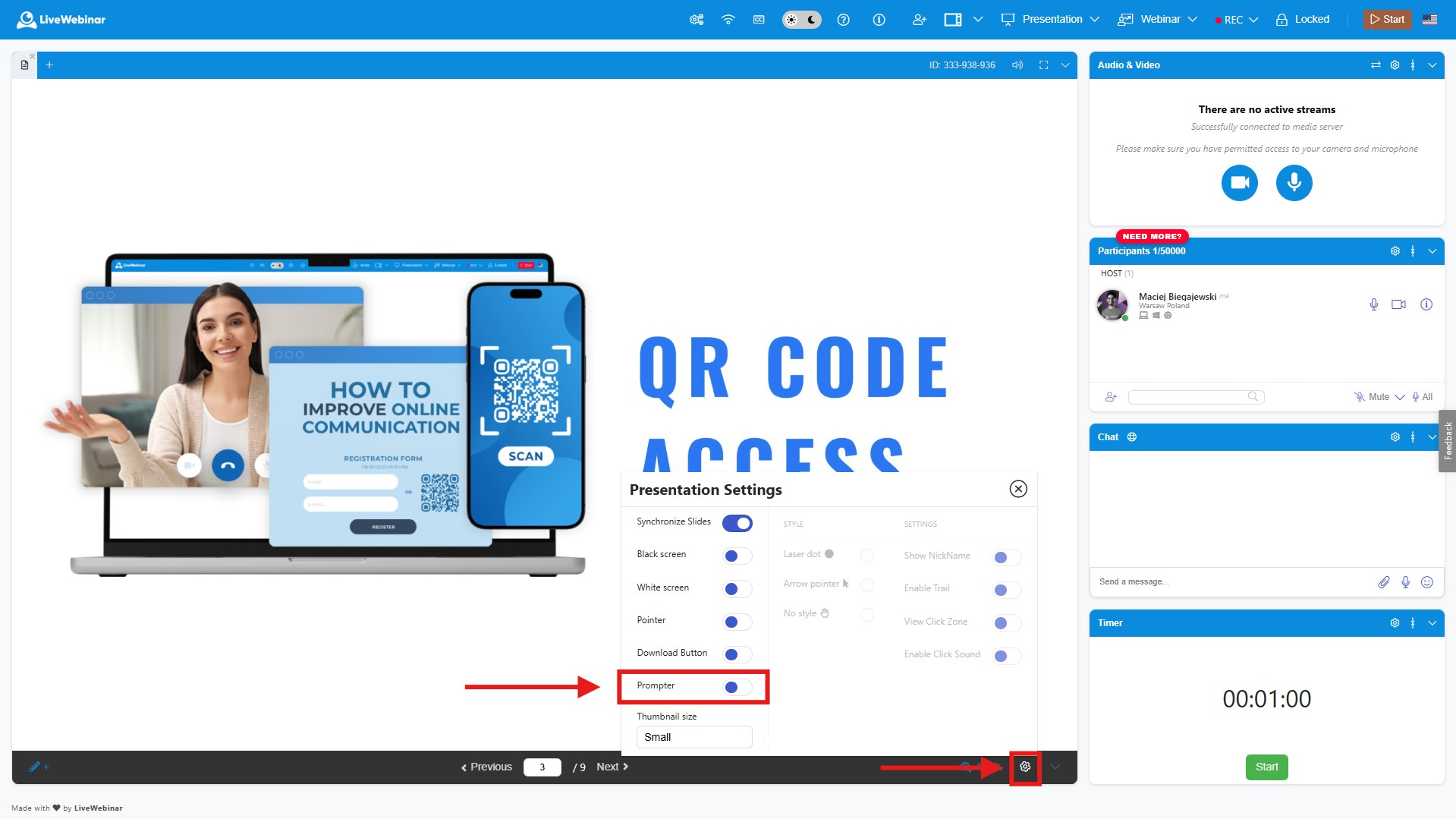
3. Dodaj notatki lub scenariusz.
Wklej tekst, z którego chcesz korzystać, w otwartym oknie podręcznym. Możesz użyć pełnego scenariusza lub krótkich notatek obejmujących najważniejsze punkty wypowiedzi.

4. Dostosuj rozmiar tekstu i prędkość przewijania.
Wybierz rozmiar tekstu, który zapewnia wygodne czytanie, a następnie ustaw prędkość przewijania promptera dostosowaną do Twojego tempa mówienia.


Czy mogę wstrzymać lub zatrzymać Prompter podczas prezentacji?
Tak. Możesz wstrzymać lub zatrzymać prompter w dowolnym momencie za pomocą jego elementów sterujących. Wstrzymaj, gdy musisz omówić jakiś punkt, odpowiedzieć na pytanie lub zrobić przerwę w czytaniu scenariusza. Zatrzymaj, gdy prompter nie jest Ci już potrzebny.
Wskazówka: Przed webinarem przećwicz czytanie krótkiego fragmentu swojego scenariusza, aby znaleźć wygodny rozmiar tekstu i prędkość przewijania.