KATEGORIE
- Afiliacja
- AppSumo
- Asystenci konta
- Audio & Wideo
- Branding / Custom / Whitelabel
- Certyfikaty
- Czat
- Dzielone pokoje
- Formularze
- Hubspot Integracja
- Inne
- Integracje
- Menadżer głosowania
- Menadżer obecności
- Menadżer wyglądu
- Nagrywanie
- Pabbly Connect
- Płatne Webinary
- Poczekalnia
- Pojemność & Limity
- Portal Uczestnika
- Przestrzeń Dyskowa
- Rejestracja
- Spotkania & Pokój webinarowy - Funkcje
- Spotkania & Webinary
- Streaming
- Subkonta
- Szablony e-mail
- Tablica
- Testy i ankiety
- Transkrypcja na żywo
- Tłumaczenia symultaniczne
- Udostępnianie Ekranu
- Ustawienia konta
- Statystyki i raporty
- Website Presenter
- Wezwanie do działania
- Wirtualne tła
- Wtyczka Wordpress
- Wydarzenia automatyczne
- Wygląd
- Wymagania
Często zadawane pytania -> Rejestracja -> Do landing page podpiął się formularz w innym kolorze, niż chciałem/am. Jak to zmienić?
Do landing page podpiął się formularz w innym kolorze, niż chciałem/am. Jak to zmienić?
Jeśli na Twojej stronie landing page w LiveWebinar pojawił się formularz w nieodpowiednim kolorze, pamiętaj, że kolory formularzy i landing page ustawia się osobno. Aby uzyskać spójny wygląd, należy ustawić wybrane kolory zarówno na formularzu, jak i na stronie landing page.
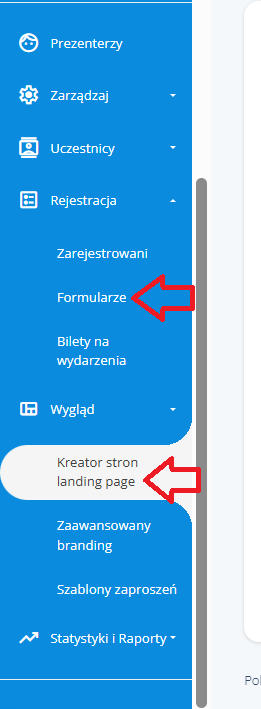
Oto jak to zrobić:
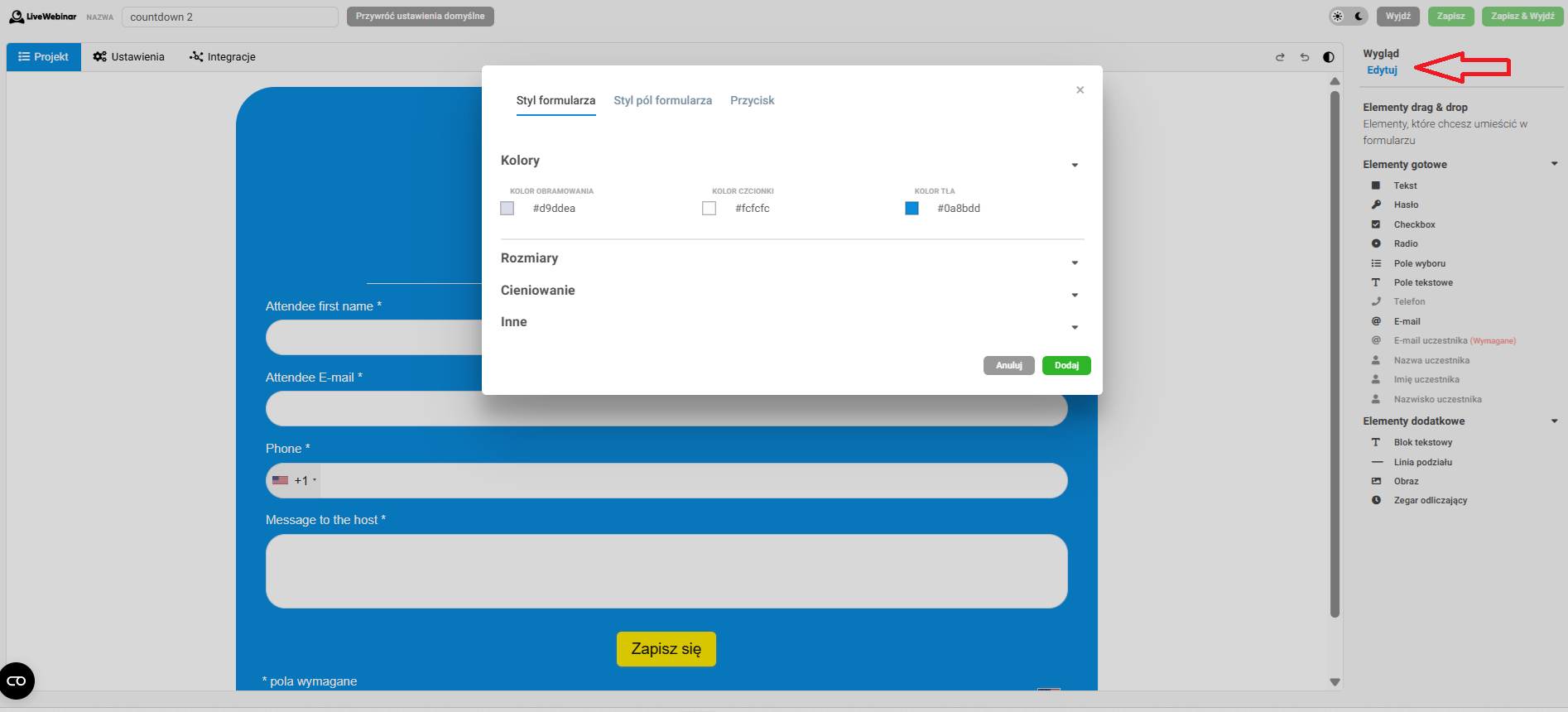
Przejdź do zakładki „Formularze”. Tworząc lub edytując formularz, możesz wybrać odpowiedni kolor tła, czcionki i inne parametry, które najbardziej Ci odpowiadają.
Przejdź do zakładki „Wygląd” i wybierz „Kreator Stron Landing Page”. Tutaj ustawisz kolory samej strony landing page, tak aby pasowały do kolorystyki formularza.
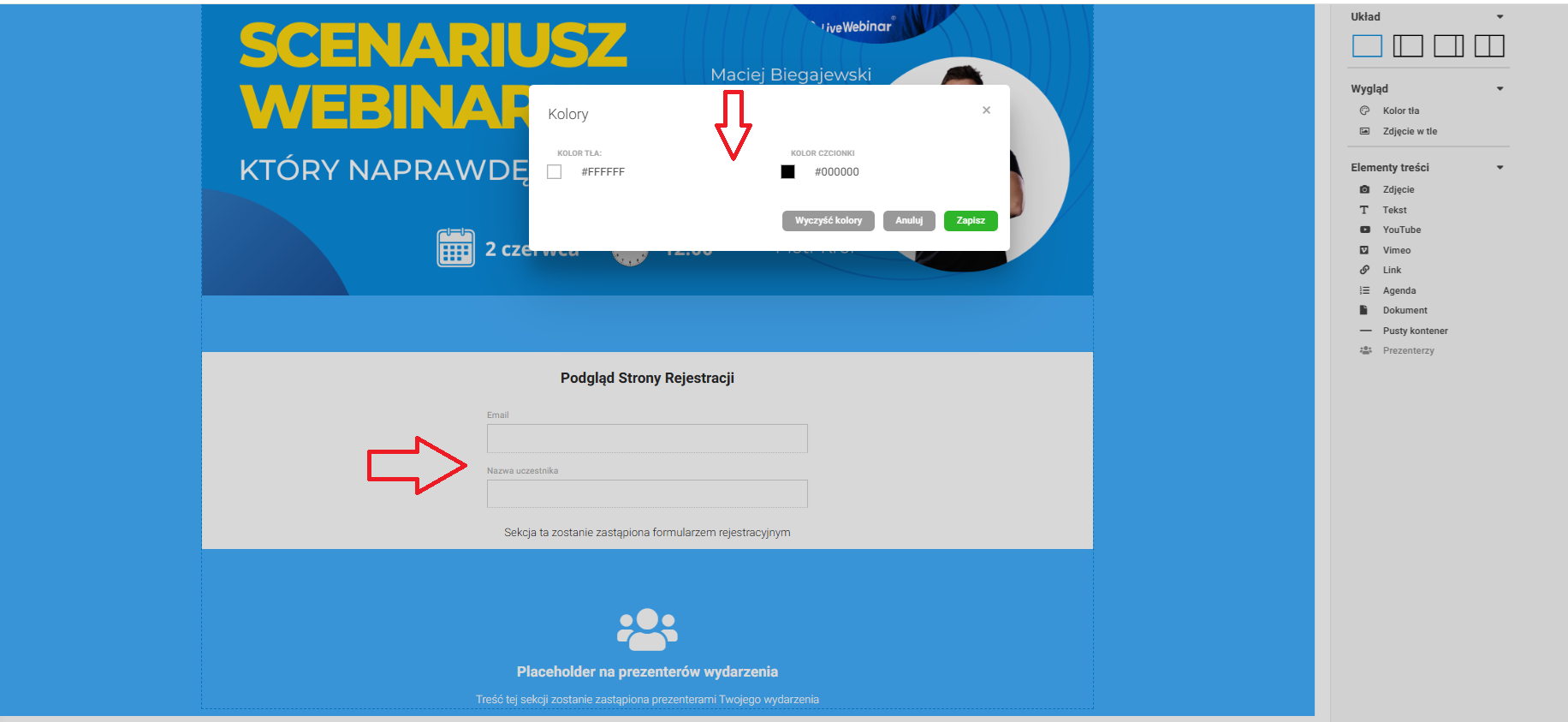
Pamiętaj, aby zapisać zmiany w obu miejscach – dzięki temu Twój landing page i formularz będą miały taki sam, spójny kolor.
Twój formularz i landing page będą teraz wyświetlały się w wybranej przez Ciebie kolorystyce.