KATEGORIE
- Afiliacja
- AppSumo
- Asystenci konta
- Audio & Wideo
- Branding / Custom / Whitelabel
- Certyfikaty
- Czat
- Dzielone pokoje
- Formularze
- Hubspot Integracja
- Inne
- Integracje
- Menadżer głosowania
- Menadżer obecności
- Menadżer wyglądu
- Nagrywanie
- Pabbly Connect
- Płatne Webinary
- Poczekalnia
- Pojemność & Limity
- Portal Uczestnika
- Przestrzeń Dyskowa
- Rejestracja
- Spotkania & Pokój webinarowy - Funkcje
- Spotkania & Webinary
- Streaming
- Subkonta
- Szablony e-mail
- Tablica
- Testy i ankiety
- Transkrypcja na żywo
- Tłumaczenia symultaniczne
- Udostępnianie Ekranu
- Ustawienia konta
- Statystyki i raporty
- Website Presenter
- Wezwanie do działania
- Wirtualne tła
- Wtyczka Wordpress
- Wydarzenia automatyczne
- Wygląd
- Wymagania
Często zadawane pytania -> Portal Uczestnika -> Jak wysłać uczestnikom link do nagrania po webinarze?
Jak wysłać uczestnikom link do nagrania po webinarze?
Jeśli chcesz automatycznie wysyłać uczestnikom e-mail z linkiem do nagrania webinaru, możesz wykorzystać do tego Portal Uczestnika. Zawiera on opcję umożliwiającą dodanie nagrań, dzięki czemu uczestnicy mają łatwy dostęp do powtórki webinaru oraz innych udostępnionych materiałów.
Jak dodać link do Portalu Uczestnika do maila?
Wykonaj następujące kroki:
- Przejdź do zakładki Webinar Invitation Templates w platformie LiveWebinar.
- Wybierz typ wiadomości, którą chcesz wysłać, np. Thank You email.
- Skopiuj odpowiednią zmienną z panelu bocznego, tak jak pokazano na screenie.
- Wklej zmienną w treść wiadomości.
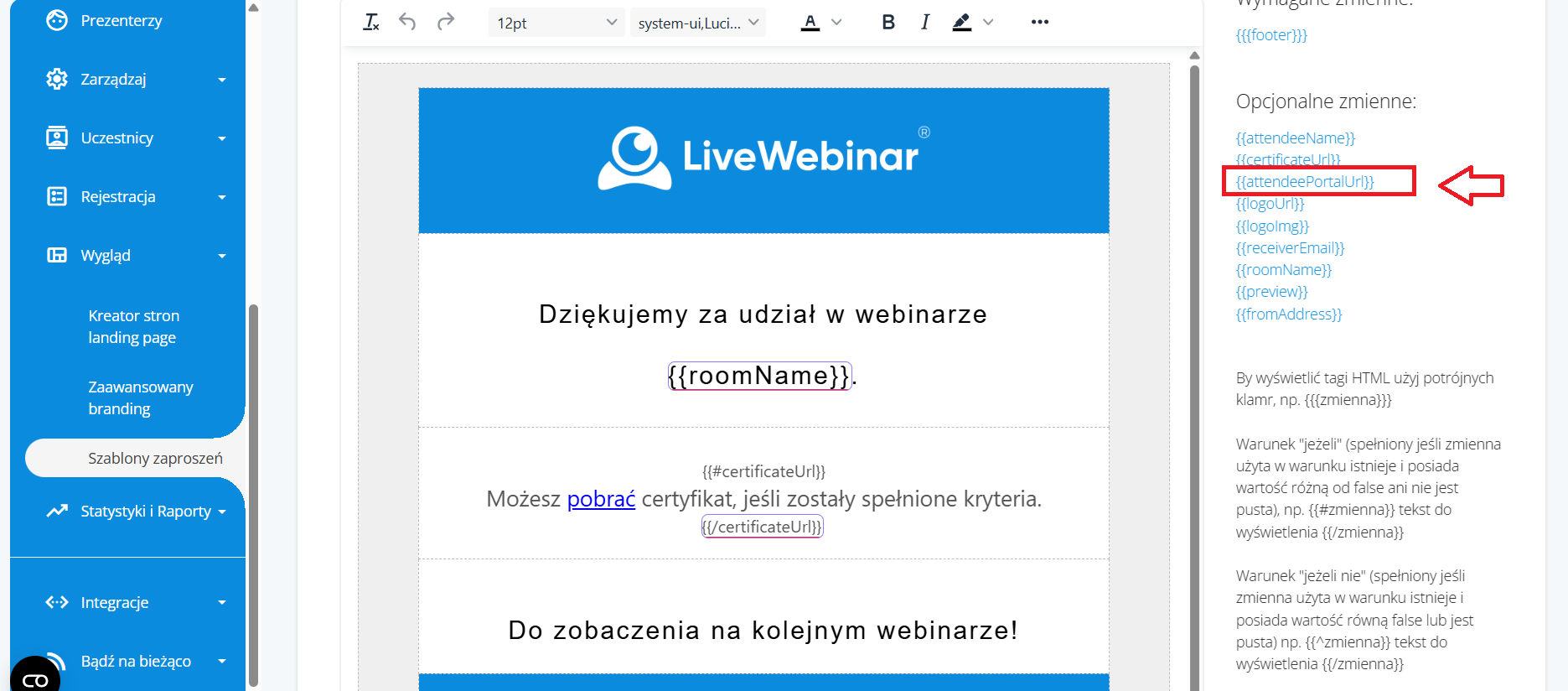 Po wysłaniu maila zmienna automatycznie udostępni uczestnikowi link do Portalu Uczestnika, gdzie będzie mógł znaleźć nagranie webinaru oraz inne materiały udostępnione podczas wydarzenia.
To prosty sposób, aby uczestnicy mogli szybko znaleźć nagranie i materiały po webinarze — bez konieczności szukania ich wśród wcześniejszych wiadomości i linków.