KATEGORIE
- Afiliacja
- AppSumo
- Asystenci konta
- Audio & Wideo
- Branding / Custom / Whitelabel
- Certyfikaty
- Czat
- Dzielone pokoje
- Formularze
- Hubspot Integracja
- Inne
- Integracje
- Menadżer głosowania
- Menadżer obecności
- Menadżer wyglądu
- Nagrywanie
- Pabbly Connect
- Płatne Webinary
- Poczekalnia
- Pojemność & Limity
- Portal Uczestnika
- Przestrzeń Dyskowa
- Rejestracja
- Spotkania & Pokój webinarowy - Funkcje
- Spotkania & Webinary
- Streaming
- Subkonta
- Szablony e-mail
- Tablica
- Testy i ankiety
- Transkrypcja na żywo
- Tłumaczenia symultaniczne
- Udostępnianie Ekranu
- Ustawienia konta
- Statystyki i raporty
- Website Presenter
- Wezwanie do działania
- Wirtualne tła
- Wtyczka Wordpress
- Wydarzenia automatyczne
- Wygląd
- Wymagania
Często zadawane pytania -> Inne -> Jak anonimizować dane uczestników webinaru?
Jak anonimizować dane uczestników webinaru?
Przewodnik po prywatności danych w webinarach: Jak chronić dane uczestników i zachować zgodność z przepisami
Organizacja wydarzeń wirtualnych wiąże się z przetwarzaniem wrażliwych danych użytkowników. W miarę zaostrzania się globalnych przepisów dotyczących prywatności, brak odpowiedniej ochrony informacji o uczestnikach może skutkować znacznymi karami finansowymi, utratą zaufania odbiorców oraz uszczerbkiem na wizerunku marki.
Czym jest prywatność danych podczas webinaru?
Prywatność danych w webinarach odnosi się do kontroli technicznych i operacyjnych stosowanych podczas wirtualnych wydarzeń w celu gromadzenia, przetwarzania i przechowywania informacji o uczestnikach zgodnie z globalnymi przepisami o ochronie danych, takimi jak RODO (GDPR) czy CCPA.
Kluczowe globalne regulacje dotyczące prywatności danych
- EU GDPR (Ogólne rozporządzenie o ochronie danych Unii Europejskiej / RODO): Wymaga wyraźnej zgody, minimalizacji danych oraz rygorystycznych standardów bezpieczeństwa podczas przetwarzania danych mieszkańców UE.
- UK GDPR: Brytyjska adaptacja ram prawnych UE obowiązująca po brexicie, regulująca ochronę danych obywateli Wielkiej Brytanii.
- CCPA / CPRA (California Consumer Privacy Act / California Privacy Rights Act): Przyznaje mieszkańcom Kalifornii prawo do wiedzy, usunięcia oraz rezygnacji ze sprzedaży lub udostępniania ich danych osobowych.
- LGPD (Lei Geral de Proteção de Dados - Brazylia): Określa wytyczne dotyczące przetwarzania danych osobowych w brazylijskim środowisku cyfrowym.
- PIPEDA (Personal Information Protection and Electronic Documents Act - Kanada): Reguluje sposób, w jaki organizacje sektora prywatnego gromadzą, wykorzystują i ujawniają dane osobowe w Kanadzie.
Zrozumienie danych osobowych (PII) w kontekście wydarzeń wirtualnych
Dane umożliwiające identyfikację (PII - Personally Identifiable Information) obejmują wszelkie punkty danych, które mogą bezpośrednio lub pośrednio zidentyfikować osobę uczestniczącą w Twoim wydarzeniu. W typowym pokoju webinarowym dane PII obejmują:
- Identyfikatory bezpośrednie: Imię i nazwisko, adres e-mail oraz przynależność firmową.
- Dane sieciowe i lokalizacyjne: Adresy IP, nazwy hostów sieciowych oraz szczegółowe dane geolokalizacyjne.
- Metadane systemu: Systemy operacyjne, wersje przeglądarek i typy urządzeń.
- Treści tworzone przez użytkowników: Publiczne czaty, wpisy Q&A oraz strumienie audio/wideo.
Podsumowanie wykonawcze / Szybkie odpowiedzi
- Zgodność z przepisami: Globalne przepisy dotyczące prywatności (RODO, CCPA, LGPD) wymagają od organizatorów zminimalizowania ujawniania PII uczestników podczas wydarzeń na żywo.
- Prywatność w pokoju webinarowym: LiveWebinar pozwala organizatorom na zastąpienie pełnych imion i nazwisk inicjałami, ukrycie metadanych urządzeń/systemów operacyjnych oraz ukrycie całej listy uczestników przed innymi osobami.
- Higiena danych w nagraniach: Anonimowe szablony nagrań należy zastosować przed rozpoczęciem nagrywania, aby wykluczyć czat i tożsamość uczestników z zapisywanych plików wideo.
Przewodnik konfiguracji krok po kroku: Ustawienia prywatności LiveWebinar
1. Wyłączanie śledzenia geolokalizacji
Jak wyłączyć śledzenie geolokalizacji w LiveWebinar?
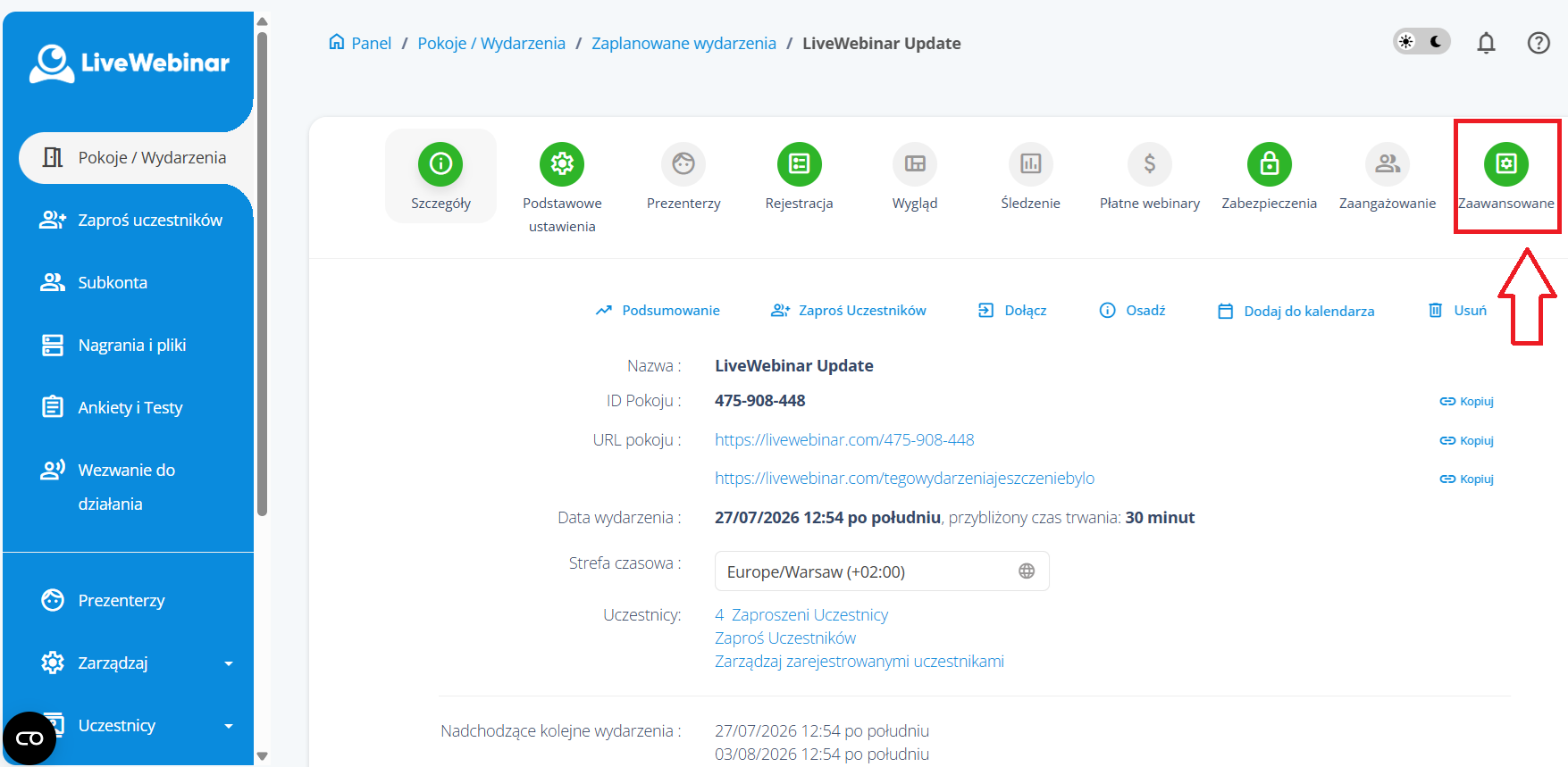
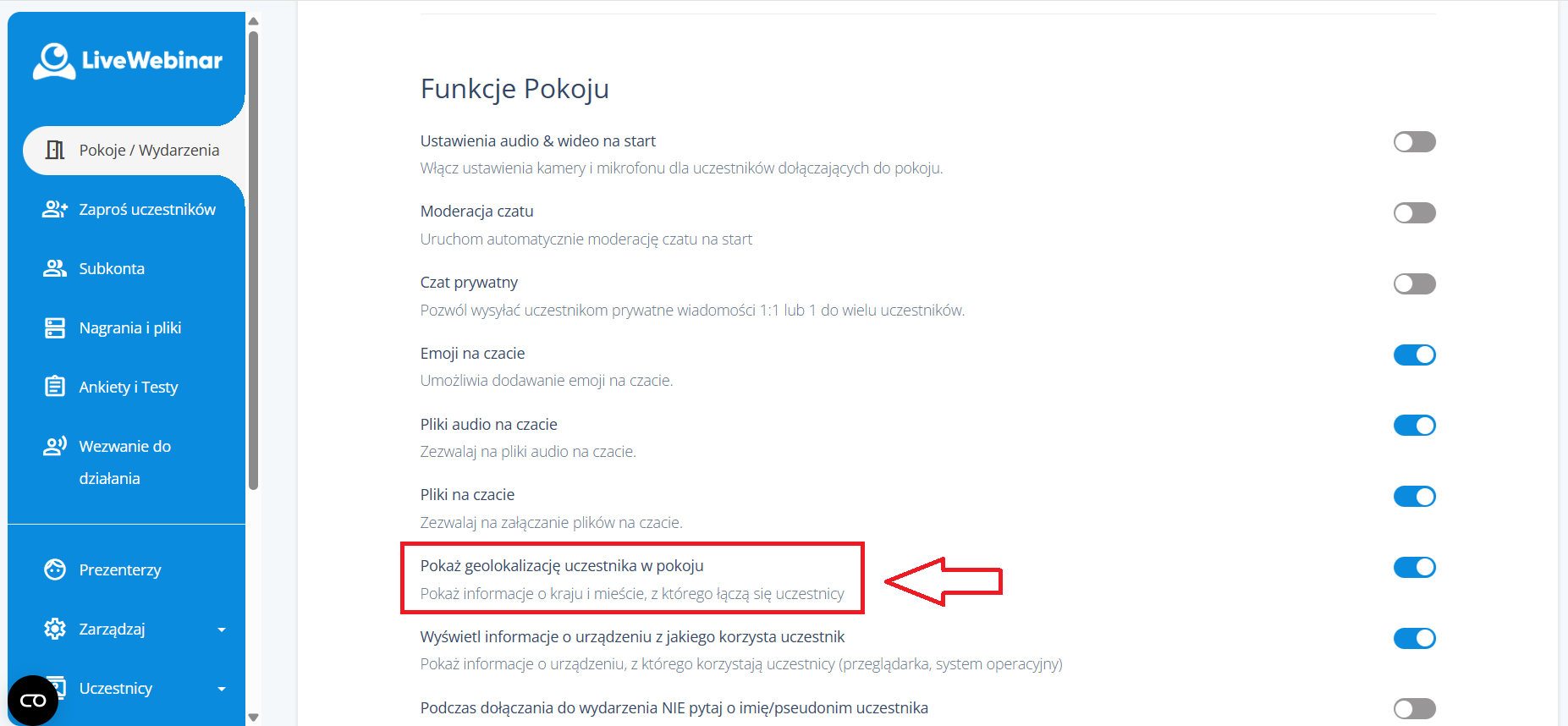
Możesz wyłączyć śledzenie lokalizacji, przechodząc do sekcji Kreator wydarzenia > Ustawienia zaawansowane i wyłączając przełącznik geolokalizacji przed opublikowaniem wydarzenia.
Śledzenie lokalizacji uczestników zwiększa ryzyko braku zgodności z RODO i CCPA. Wyłączenie tego ustawienia zapobiega wyświetlaniu danych geograficznych przez platformę.
- Zaloguj się do panelu LiveWebinar i otwórz lub utwórz sesję.
- Przejdź do: Kreator wydarzenia > Ustawienia zaawansowane.
- Odnajdź sekcję Opcje pokoju.
- Przełącz ustawienie Pokaż lokalizację uczestników na Wyłączone.
- Zapisz zmiany, aby zaktualizować ustawienia wydarzenia.
2. Włączanie anonimizacji nazwisk (tylko inicjały)
Jak zanonimizować dane uczestników podczas webinaru?
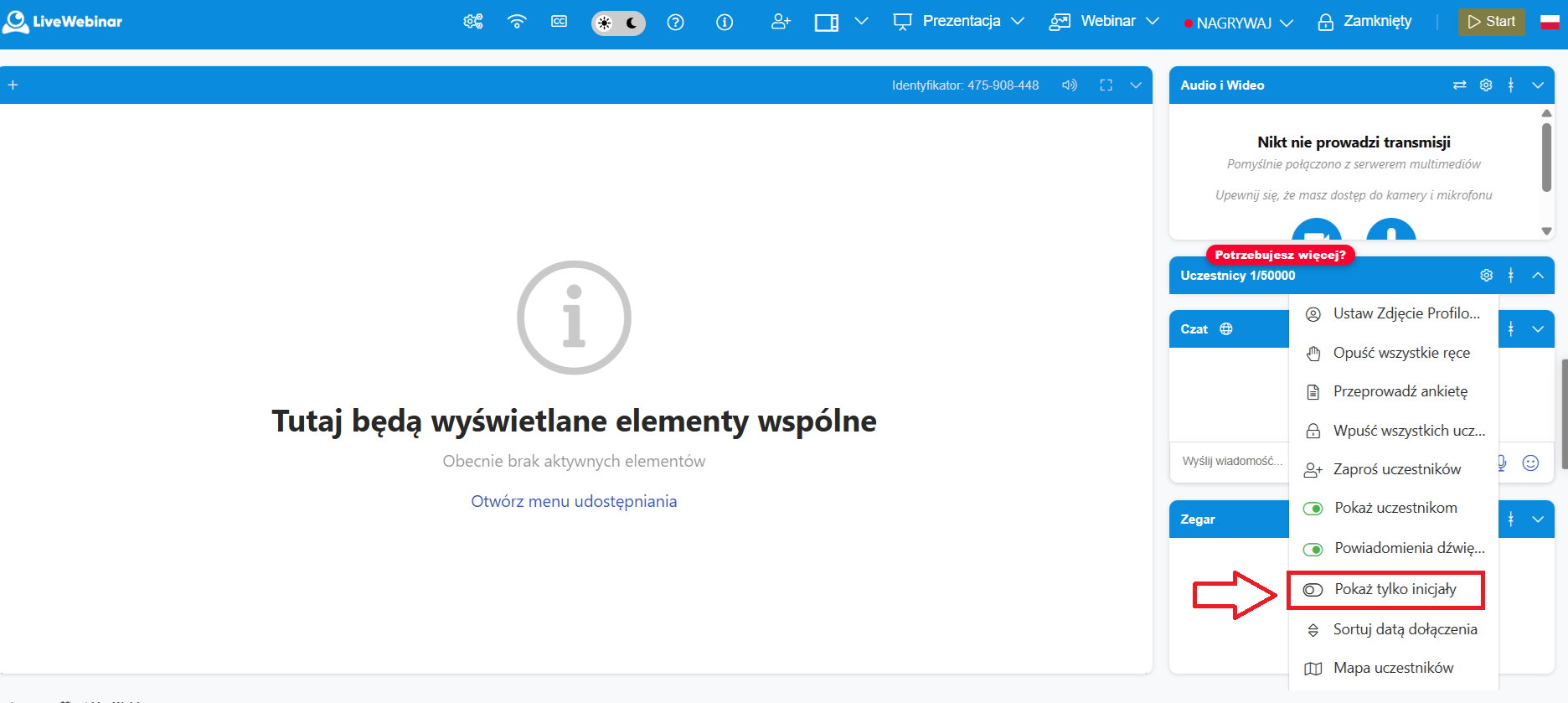
Włącz maskowanie nazwisk w Ustawieniach listy uczestników, aby na czacie publicznym i w sekcji Q&A wyświetlały się tylko inicjały zamiast pełnych imion i nazwisk.
Aby zachować prywatność uczestników podczas otwartych dyskusji i sesji pytań i odpowiedzi (Q&A), możesz automatycznie zamienić wyświetlane dane na inicjały.
- Wejdź do zaplanowanego pokoju webinarowego lub otwórz ustawienia wstępne wydarzenia.
- Przejdź do: Ustawienia listy uczestników.
- Odnajdź opcję Pokaż tylko inicjały.
- Wybierz opcję włącz (np. "Jan Kowalski" wyświetli się jako "J. K.").
- Zastosuj ustawienia, aby ukryć pełne imiona i nazwiska na czacie publicznym oraz w widoku dla uczestników.
3. Ukrywanie informacji o urządzeniu i systemie operacyjnym
Dlaczego warto ukrywać informacje o urządzeniu i systemie operacyjnym uczestnika?
Ukrycie ikon systemowych zapobiega podglądaniu metadanych technicznych (takich jak typ urządzenia czy przeglądarka) przez innych uczestników, co zmniejsza ryzyko profilowania technicznego.
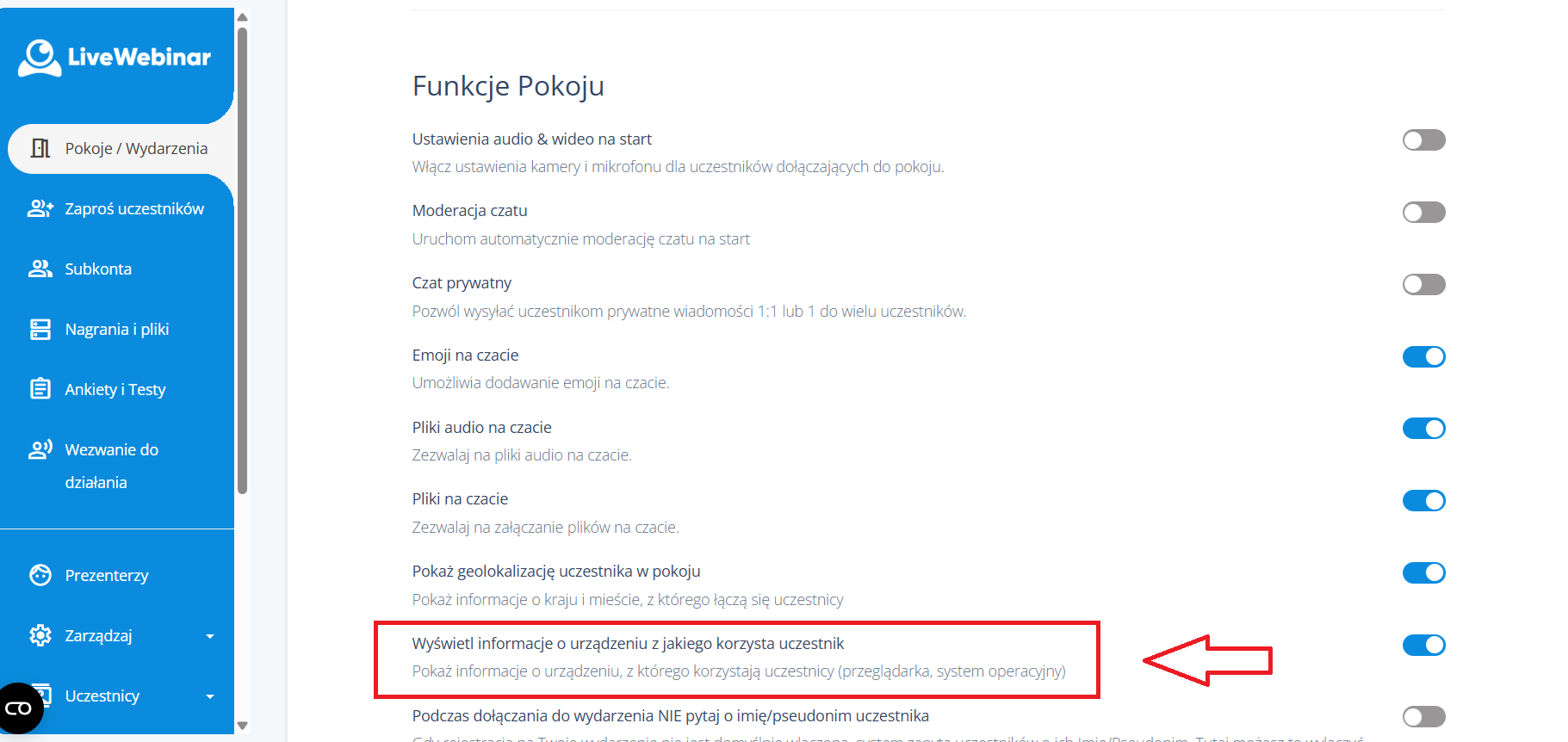
Domyślnie niektóre układy pokoju wyświetlają ikony wskazujące, czy uczestnik korzysta z komputera stacjonarnego, urządzenia mobilnego, systemu iOS czy Android. Możesz całkowicie ukryć te wskaźniki.
- Przejdź do: Kreator wydarzenia > Ustawienia zaawansowane.
- Odnajdź sekcję Opcje pokoju.
- Przełącz ustawienie Pokaż urządzenie używane przez uczestników na Wyłączone.
- Zapisz zmiany, aby zaktualizować ustawienia wydarzenia.
4. Ukrywanie / wyłączanie listy uczestników
Jak ukryć listę uczestników webinaru przed innymi biorącymi udział?
Otwórz Ustawienia listy uczestników w ustawieniach wydarzenia i wyłącz opcję widoczności dla zwykłych uczestników.
Ukrycie pełnej listy uczestników gwarantuje, że nikt nie będzie mógł przeglądać, kopiować ani pobierać danych innych osób obecnych na sesji.
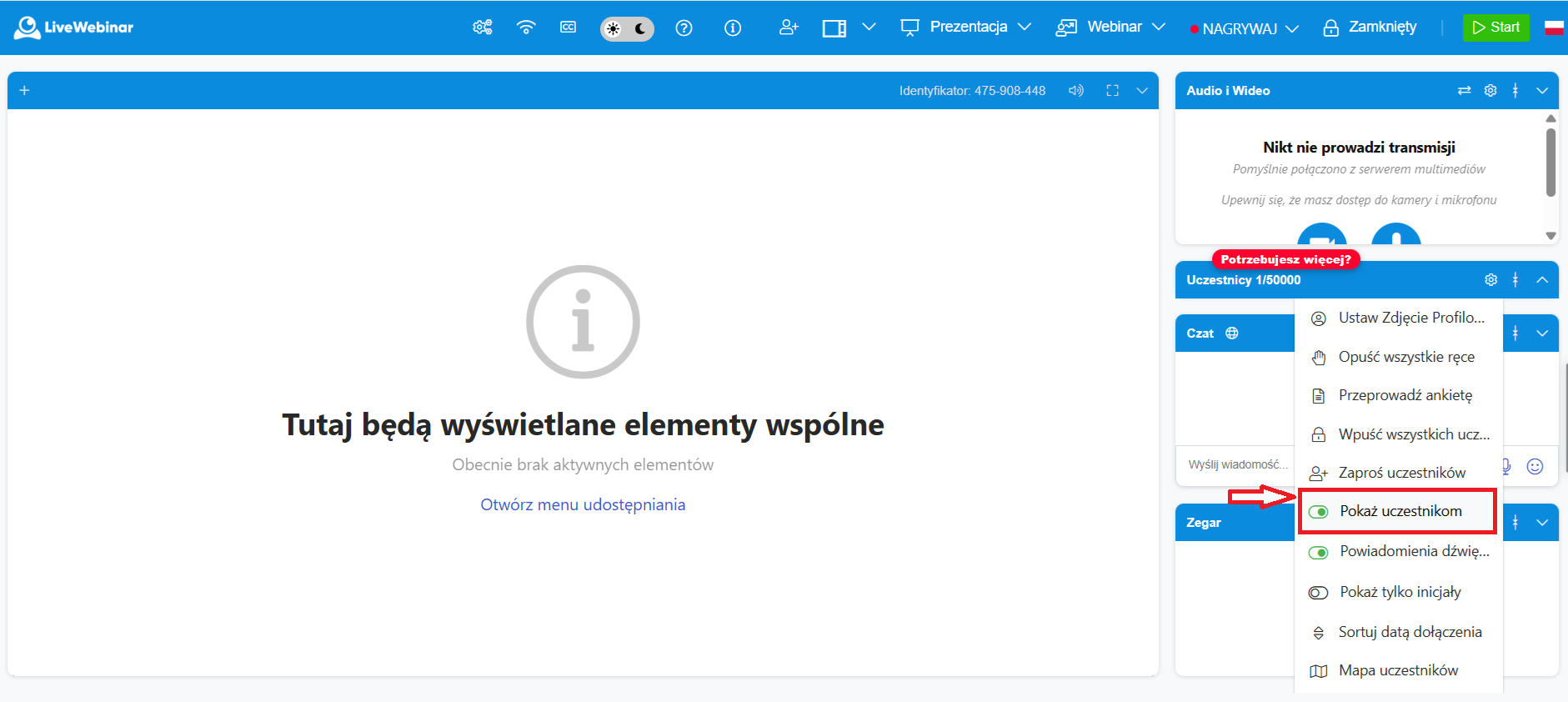
- Otwórz Ustawienia listy uczestników.
- Odnajdź opcje Widoczność uczestnika.
- Wyłącz Pokaż uczestnikom (Prelegenci i Organizatorzy zachowają widoczność).
- Zapisz swoją konfigurację.
5. Konfiguracja anonimowych nagrań z wydarzeń
Jak utworzyć anonimowe nagranie z webinaru w LiveWebinar?
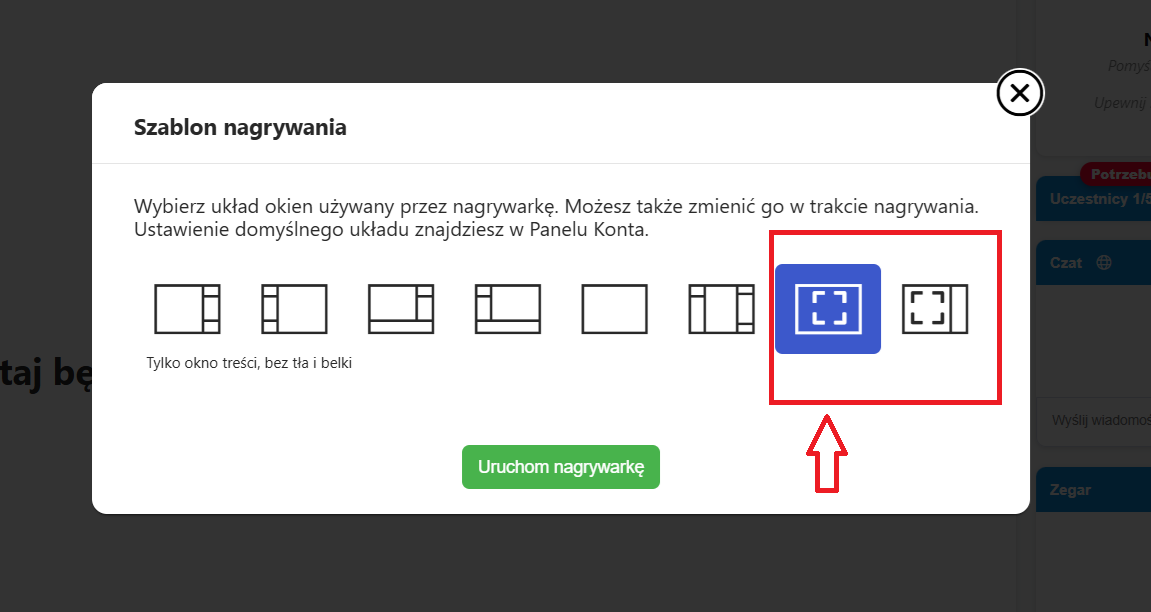
Wybierz anonimowy układ nagrywania w zakładce Ustawienia rejestratora > Szablony nagrywania przed rozpoczęciem nagrywania, aby wykluczyć czat i listę uczestników z pliku wideo.
Standardowe nagrania mogą przypadkowo przechwycić dane osobowe (PII) znajdujące się na czacie lub w panelach bocznych. Skonfigurowanie anonimowego szablonu gwarantuje, że materiały po wydarzeniu pozostaną zgodne z przepisami.
- Przed rozpoczęciem sesji przejdź do: Ustawienia rejestratora > Szablony nagrywania.
- Wybierz odpowiedni szablon (zobacz na zrzucie ekranu).
- Kliknij Zapisz szablon.
- Gdy podczas wydarzenia klikniesz Nagraj, system przechwyci wyłącznie treść ze sceny głównej oraz obraz z kamer prelegentów.
Lista kontrolna dobrych praktyk dla organizatorów
| Działanie | Krok weryfikacyjny | Cel zgodności |
|---|---|---|
| Jasny regulamin i powiadomienia | Dodaj link do Polityki Prywatności na stronie rejestracji. | Artykuł 13 RODO / CCPA |
| Wyraźna zgoda | Dodaj pola wyboru (checkboxy) dla zgody na maile marketingowe i przetwarzanie danych. | Zgodność z modelem Opt-in |
| Kontrola anonimizacji | Upewnij się, że tryb samych inicjałów jest aktywny w Ustawieniach listy uczestników. | Ochrona danych PII |
| Ochrona metadanych | Upewnij się, że ikony urządzeń są WYŁĄCZONE w Ustawieniach zaawansowanych. | Minimalizacja danych |
| Bezpieczne nagranie | Sprawdź, czy szablon nagrywania wyklucza czat oraz listy uczestników. | Przechowywanie i udostępnianie danych |