FAQ -> Datenschutz -> Webinar-Teilnehmerdaten anonymisieren: So schützen Sie die Privatsphäre
Webinar-Teilnehmerdaten anonymisieren: So schützen Sie die Privatsphäre
Webinar-Datenschutz-Guide: So schützen Sie Teilnehmerdaten und bleiben konform
Die Durchführung virtueller Events geht mit der Verarbeitung sensibler Nutzerdaten einher. Da die Datenschutzbestimmungen weltweit verschärft werden, kann das Versäumnis, Teilnehmerinformationen zu schützen, zu erheblichen Bußgeldern, Vertrauensverlust beim Publikum und Schaden für die Marke führen.
Was ist Webinar-Datenschutz?
Webinar-Datenschutz bezieht sich auf die technischen und organisatorischen Maßnahmen (TOM), die bei virtuellen Events eingesetzt werden, um Teilnehmerinformationen gemäß globalen Datenschutzgesetzen wie der DSGVO (EU-DSGVO / BDSG in Deutschland) und dem CCPA zu erheben, zu verarbeiten und zu speichern.
Wichtige globale Datenschutzbestimmungen
- EU-DSGVO (Datenschutz-Grundverordnung) / BDSG (Bundesdatenschutzgesetz): Erfordert eine ausdrückliche Einwilligung, Datenminimierung und strenge Sicherheitsstandards bei der Verarbeitung personenbezogener Daten von EU-Bürgern.
- UK GDPR: Die Post-Brexit-Anpassung des EU-Rahmenwerks zum Schutz der Daten britischer Bürger.
- CCPA / CPRA (California Consumer Privacy Act / California Privacy Rights Act): Gewährt Einwohnern Kaliforniens das Recht zu erfahren, zu löschen und dem Verkauf oder der Weitergabe ihrer personenbezogenen Daten zu widersprechen.
- LGPD (Lei Geral de Proteção de Dados - Brasilien): Legt Richtlinien für die Verarbeitung personenbezogener Daten in den digitalen Umgebungen Brasiliens fest.
- PIPEDA (Personal Information Protection and Electronic Documents Act - Kanada): Regelt, wie Organisationen des privaten Sektors personenbezogene Daten in Kanada erheben, nutzen und offenlegen.
Verständnis von PII (personenbezogenen Daten) im Kontext virtueller Events
Personenbezogene Daten (PII - Personally Identifiable Information) umfassen alle Datenpunkte, die eine an Ihrem Event teilnehmende Person direkt oder indirekt identifizieren können. In einem typischen Webinar-Raum gehören dazu:
- Direkte Identifikatoren: Vollständige Namen, E-Mail-Adressen und Firmenzugehörigkeiten.
- Netzwerk- & Standortdaten: IP-Adressen, Netzwerk-Hostnamen und detaillierte Geolokalisierungsdaten.
- System-Metadaten: Betriebssysteme, Browserversionen und Gerätetypen.
- Nutzergenerierte Inhalte: Öffentliche Chat-Protokolle, F&A-Einträge (Q&A) sowie Audio-/Video-Feeds.
Executive Summary / Schnelle Übersicht
- Einhaltung von Vorschriften: Globale Datenschutzgesetze (DSGVO, CCPA, LGPD) verpflichten Veranstalter dazu, die Offenlegung von Teilnehmerdaten während virtueller Live-Events zu minimieren.
- Datenschutz im Raum: LiveWebinar ermöglicht es Veranstaltern, vollständige Namen auf Initialen zu maskieren, Geräte-/Betriebssystem-Metadaten auszublenden und die gesamte Teilnehmerliste vor den Anwesenden zu verbergen.
- Datenhygiene bei Aufzeichnungen: Anonyme Aufzeichnungsvorlagen müssen angewendet werden, bevor eine Aufzeichnung gestartet wird, um Chat-Protokolle und Teilnehmeridentitäten aus den gespeicherten Mediendateien auszuschließen.
Schritt-für-Schritt-Konfigurationsanleitung: LiveWebinar-Datenschutz-Einstellungen
1. Deaktivieren des Geolocation-Trackings
Wie deaktiviert man das Geolocation-Tracking in LiveWebinar?
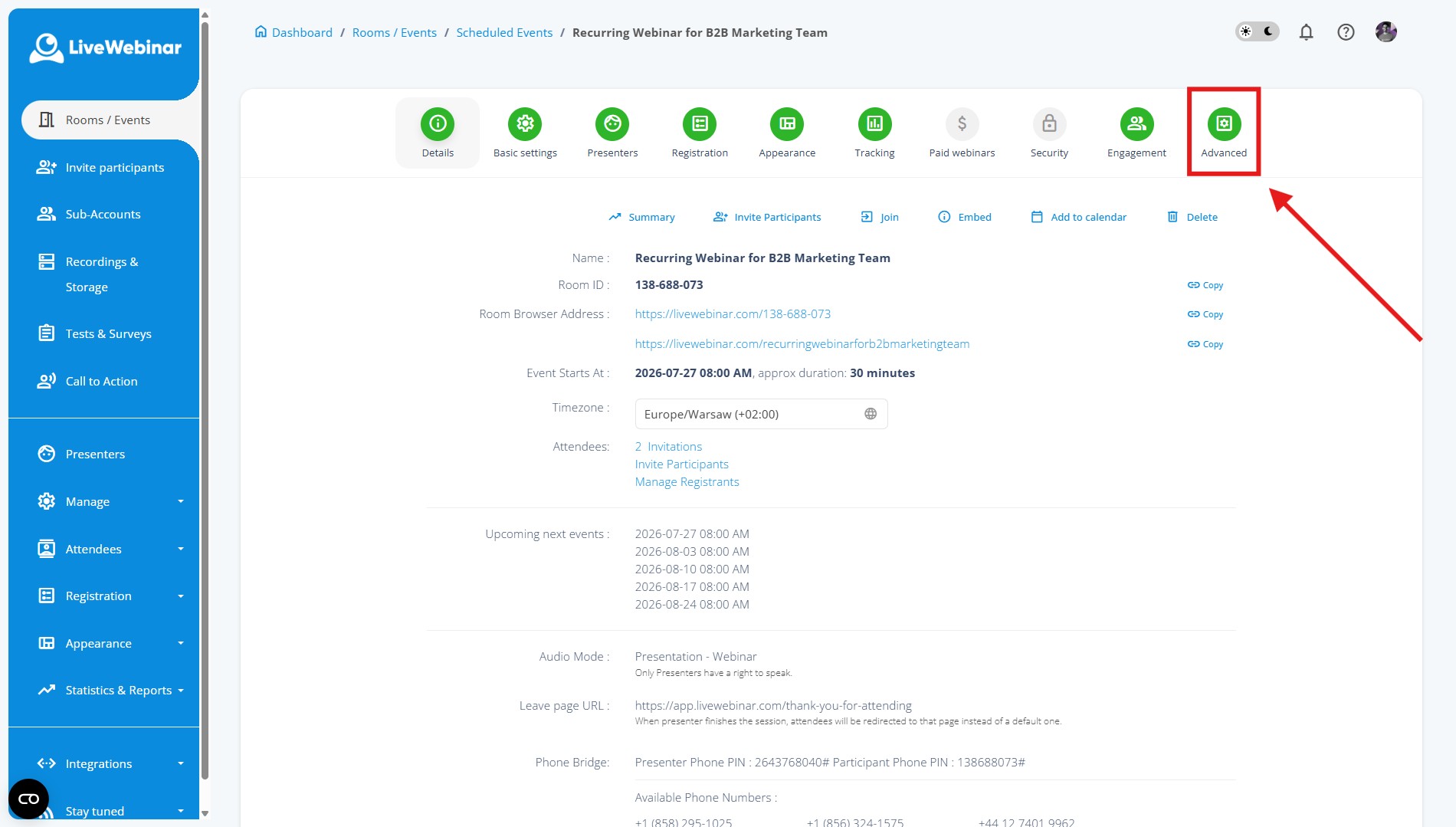
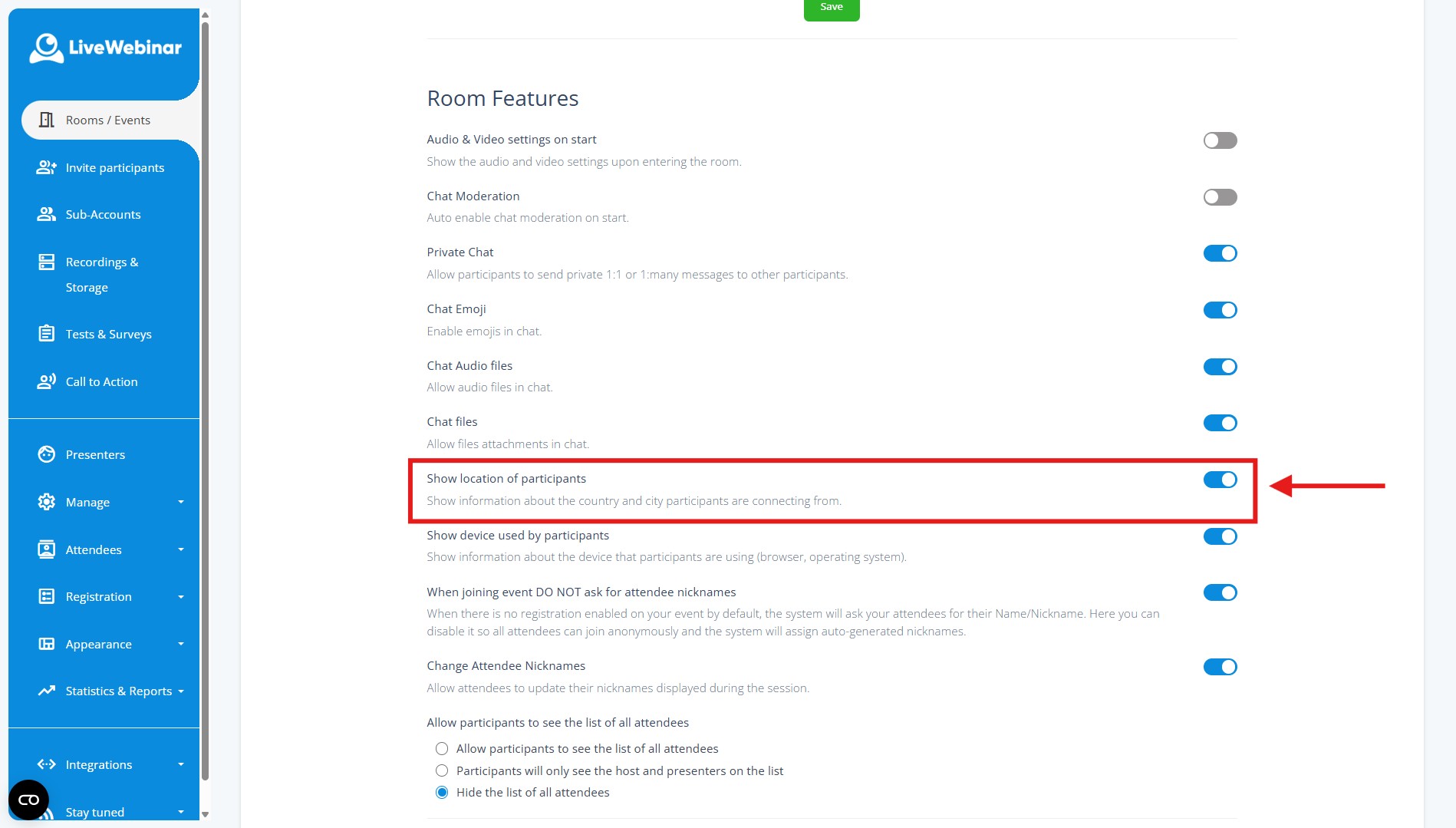
Sie können das Standort-Tracking deaktivieren, indem Sie zu Event-Ersteller > Erweiterte Einstellungen navigieren und den Schalter für die Geolokalisierung ausschalten, bevor Sie Ihr Event veröffentlichen.
Das Nachverfolgen der Standorte von Teilnehmern erhöht das Compliance-Risiko gemäß DSGVO und CCPA. Das Deaktivieren dieser Einstellung verhindert, dass die Plattform geografische Daten anzeigt.
- Melden Sie sich in Ihrem LiveWebinar-Dashboard an und öffnen oder erstellen Sie eine Sitzung.
- Navigieren Sie zu: Event-Ersteller > Erweiterte Einstellungen.
- Suchen Sie den Bereich Raum-Funktionen.
- Stellen Sie die Option Standort der Teilnehmer anzeigen auf Deaktiviert.
- Speichern Sie die Änderungen, um Ihre Event-Einstellungen zu aktualisieren.
2. Aktivieren der Namens-Anonymisierung (Nur Initialen)
Wie anonymisiert man Teilnehmernamen während eines Webinars?
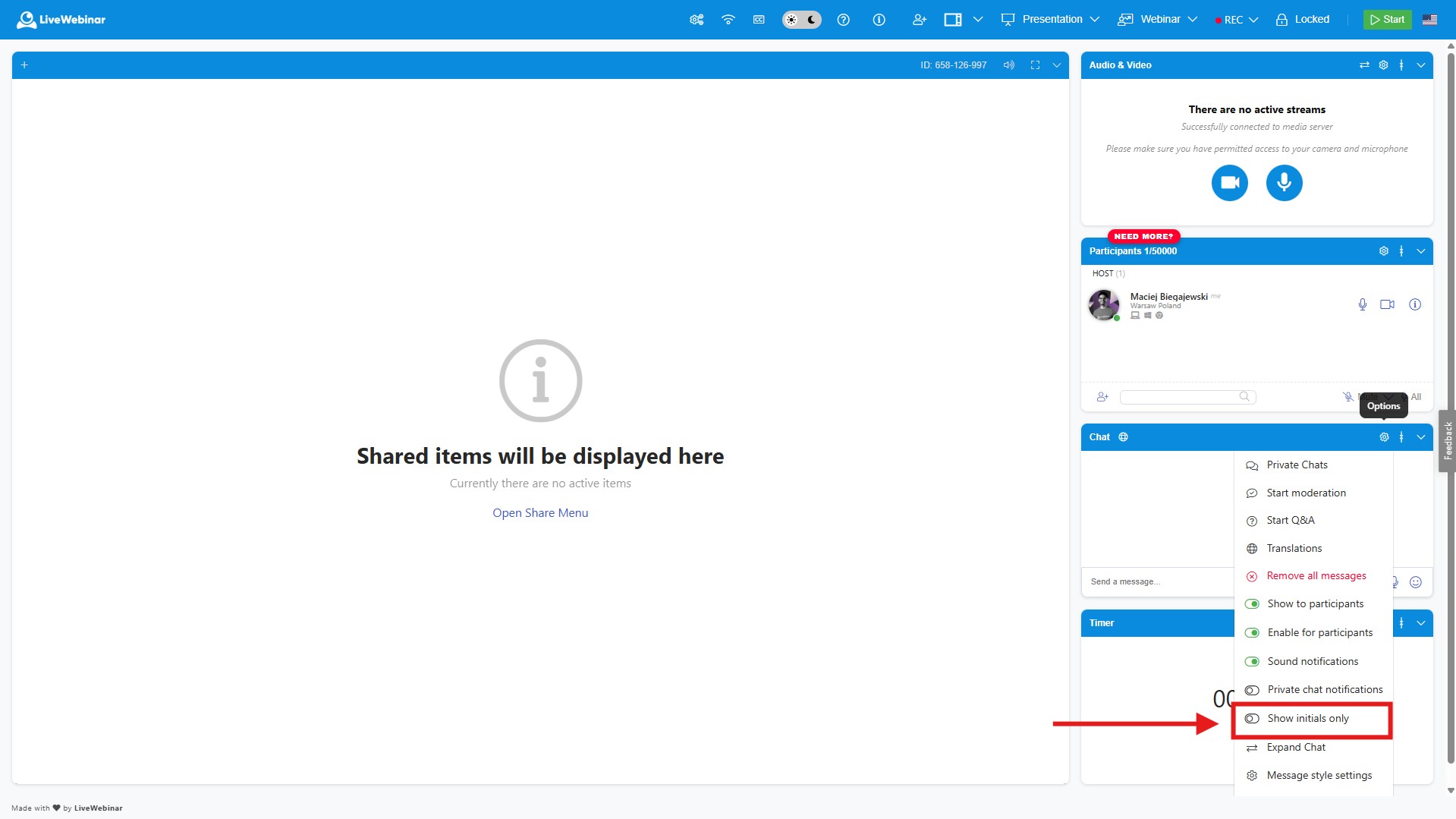
Aktivieren Sie die Namensmaskierung in den Einstellungen der Teilnehmerliste, sodass im öffentlichen Chat und bei F&A-Interaktionen nur die Initialen der Teilnehmer anstelle der vollständigen Namen angezeigt werden.
Um die Privatsphäre der Teilnehmer während offener Diskussionen und öffentlicher F&A-Runden zu wahren, können Sie angezeigte Namen automatisch in Initialen umwandeln.
- Betreten Sie Ihren geplanten Webinar-Raum oder öffnen Sie die Einstellungen vor dem Event.
- Gehen Sie zu: Einstellungen der Teilnehmerliste.
- Suchen Sie nach Nur Initialen anzeigen.
- Wählen Sie Aktivieren (z. B. wird "Max Mustermann" als "M. M." angezeigt).
- Wenden Sie die Einstellung an, um vollständige Namen im öffentlichen Chat und in der Teilnehmersicht unkenntlich zu machen.
3. Ausblenden von Geräte- & Betriebssystem-Informationen
Warum sollte man Geräte- und Betriebssystem-Informationen der Teilnehmer ausblenden?
Das Ausblenden von System-Icons verhindert, dass Teilnehmer technische Metadaten (wie Gerätetyp oder Browser) anderer Teilnehmer einsehen können, was Risiken des technischen Profilings verringert.
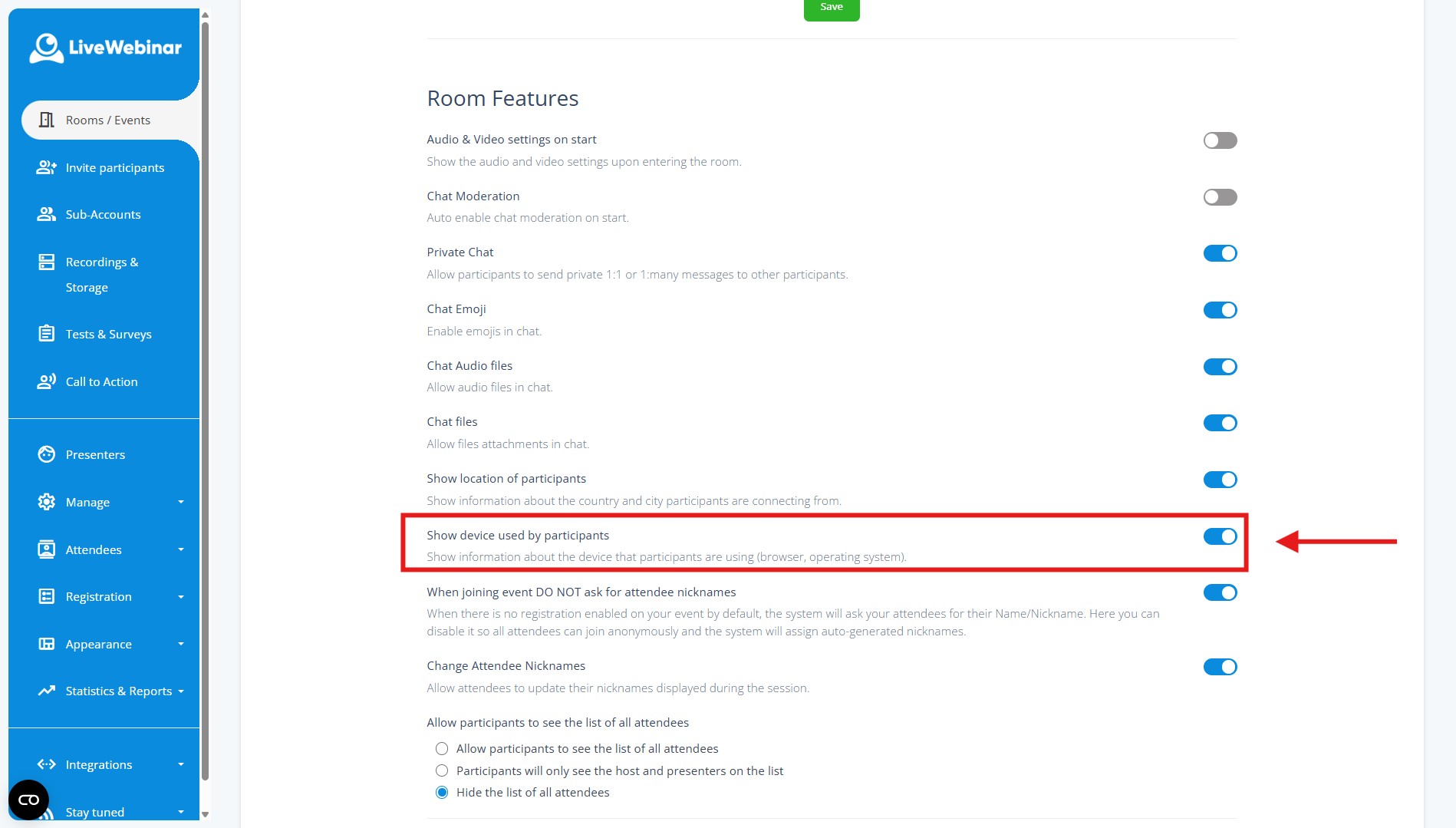
Standardmäßig zeigen einige Raum-Layouts Symbole an, die angeben, ob ein Teilnehmer einen Desktop, ein Mobilgerät, iOS oder Android verwendet. Sie können diese Indikatoren vollständig ausblenden.
- Gehen Sie zu: Event-Ersteller > Erweiterte Einstellungen.
- Suchen Sie den Bereich Raum-Funktionen.
- Stellen Sie die Option Von Teilnehmern verwendetes Gerät anzeigen auf Deaktiviert.
- Speichern Sie die Änderungen, um Ihre Event-Einstellungen zu aktualisieren.
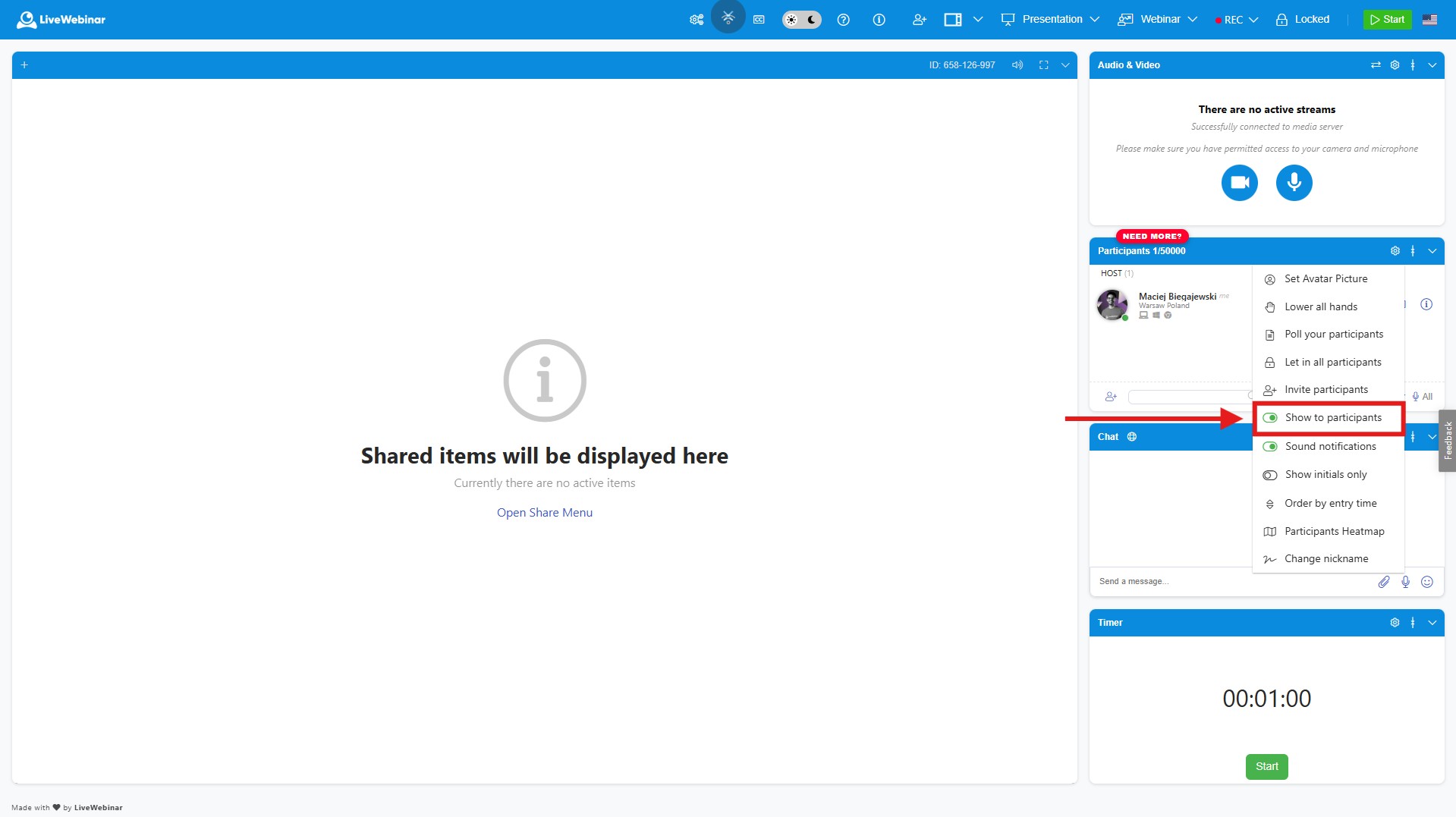
4. Ausblenden / Deaktivieren der Teilnehmerliste
Wie verbirgt man die Webinar-Teilnehmerliste vor den Anwesenden?
Öffnen Sie die Einstellungen der Teilnehmerliste innerhalb der Event-Einstellungen und schalten Sie die Sichtbarkeitsoption für Standard-Teilnehmer aus.
Das Ausblenden der vollständigen Teilnehmerliste stellt sicher, dass Anwesende die Liste anderer in der Sitzung anwesender Personen weder einsehen, kopieren noch auslesen (scrapen) können.
- Öffnen Sie die Einstellungen der Teilnehmerliste.
- Suchen Sie die Optionen zur Sichtbarkeit der Teilnehmer.
- Deaktivieren Sie Teilnehmern anzeigen (Moderatoren und Organisatoren behalten die Sichtbarkeit).
- Speichern Sie Ihre Konfiguration.
5. Konfigurieren anonymisierter Event-Aufzeichnungen
Wie erstellt man eine anonyme Webinar-Aufzeichnung in LiveWebinar?
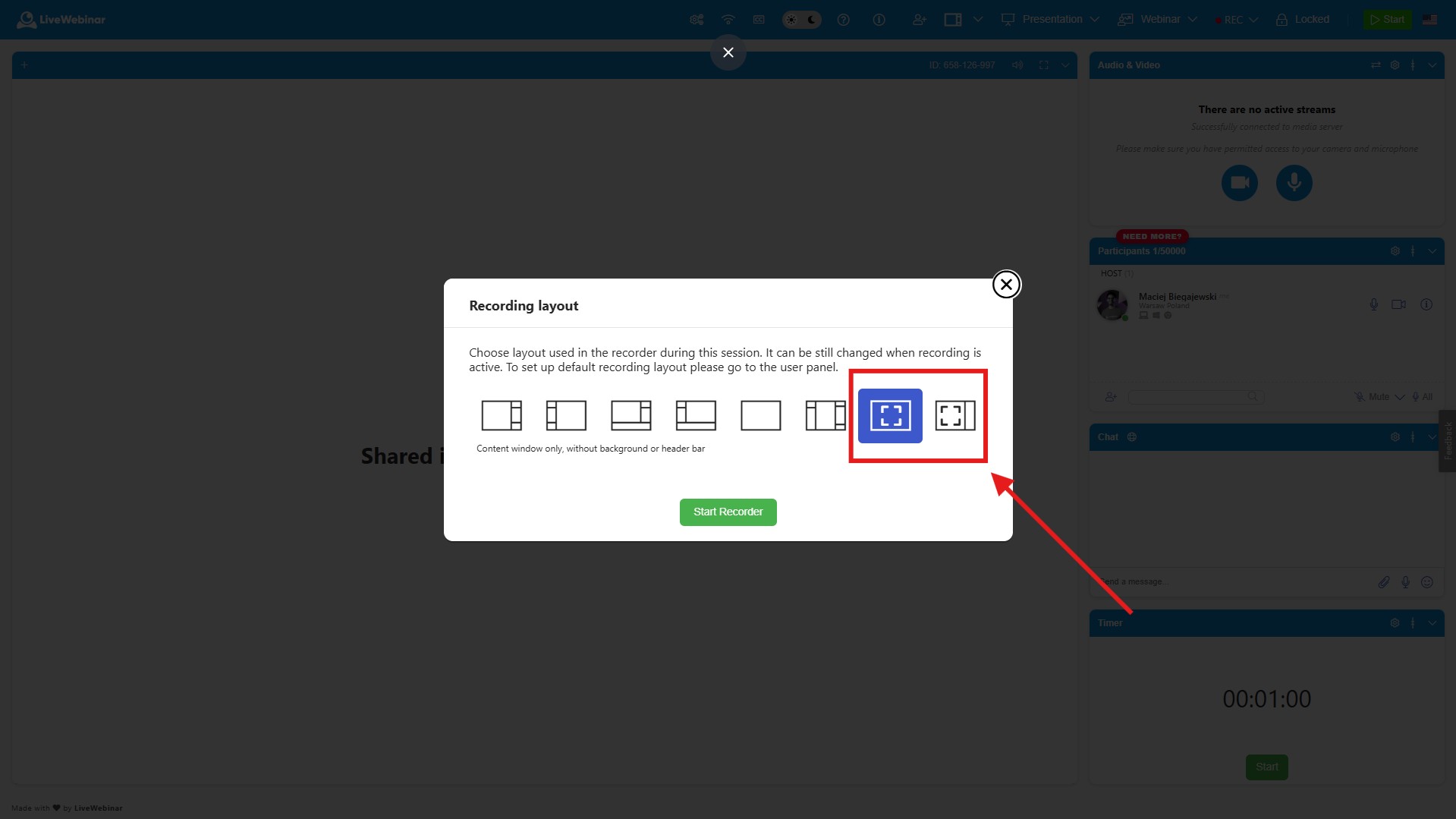
Wählen Sie unter Rekorder-Einstellungen > Aufzeichnungsvorlagen ein anonymes Aufzeichnungslayout aus, bevor Sie die Aufzeichnung starten, um Chat-Protokolle und Teilnehmerlisten aus der Videodatei fernzuhalten.
Standardmäßige Event-Aufzeichnungen können versehentlich personenbezogene Daten (PII) erfassen, die in Chat-Feeds oder Seitenleisten sichtbar sind. Die Konfiguration eines anonymen Aufzeichnungslayouts stellt sicher, dass die Medieninhalte nach dem Event konform bleiben.
- Navigieren Sie vor dem Start Ihrer Sitzung zu: Rekorder-Einstellungen > Aufzeichnungsvorlagen.
- Wählen Sie eine passende Vorlage (siehe Screenshot).
- Klicken Sie auf Vorlage speichern.
- Wenn Sie während des Events auf Aufzeichnen klicken, erfasst das System nur die Inhalte der Hauptbühne und die Video-Feeds der Referenten.
Best-Practices-Checkliste für Veranstalter
| To-Do-Punkt | Überprüfungsschritt | Compliance-Fokus |
|---|---|---|
| Klara Bedingungen & Hinweise | Verlinken Sie Ihre Datenschutzerklärung auf der Registrierungsseite. | DSGVO Art. 13 / CCPA |
| Ausdrückliche Einwilligung | Fügen Sie Opt-in-Checkboxen für Marketing-E-Mails und Datenverarbeitung hinzu. | Opt-in-Konformität |
| Anonymisierungs-Check | Bestätigen Sie, dass der Modus "Nur Initialen" in den Einstellungen der Teilnehmerliste aktiv ist. | Schutz personenbezogener Daten (PII) |
| Metadaten-Schutz | Stellen Sie sicher, dass Gerätesymbole in den Erweiterten Einstellungen AUSGESCHALTET sind. | Datenminimierung (Art. 5 DSGVO) |
| Konforme Aufzeichnung | Überprüfen Sie, ob die Aufzeichnungsvorlage Chat und Teilnehmerlisten ausschließt. | Datenspeicherung & -weitergabe |