FAQ -> Allgemein -> So verwenden Sie die Teleprompter-Funktion in LiveWebinar
So verwenden Sie die Teleprompter-Funktion in LiveWebinar
Was ist der Prompter?
Der Prompter ist ein Präsentationstool, das Ihre Notizen oder Ihr Skript als laufenden Text anzeigt, während Sie in LiveWebinar präsentieren. Er hilft Ihnen, Ihren Sprechpunkten zu folgen und den Überblick zu behalten, ohne Ihr gesamtes Skript auswendig lernen zu müssen.
Sie können die Textgröße und die Scroll-Geschwindigkeit an Ihre Lesegewohnheiten und Ihr Sprechtempo anpassen sowie den Prompter jederzeit anhalten oder stoppen.
Wie verwende ich den Prompter?
1. Öffnen Sie Ihren Webinar-Raum und starten Sie die Präsentation.
Betreten Sie Ihren LiveWebinar-Raum und beginnen Sie mit dem Anzeigen der Präsentation, die Sie verwenden möchten.
2. Öffnen Sie die Präsentationseinstellungen.
Klicken Sie auf das Zahnrad-Symbol in der unteren rechten Ecke des Präsentationsbereichs.
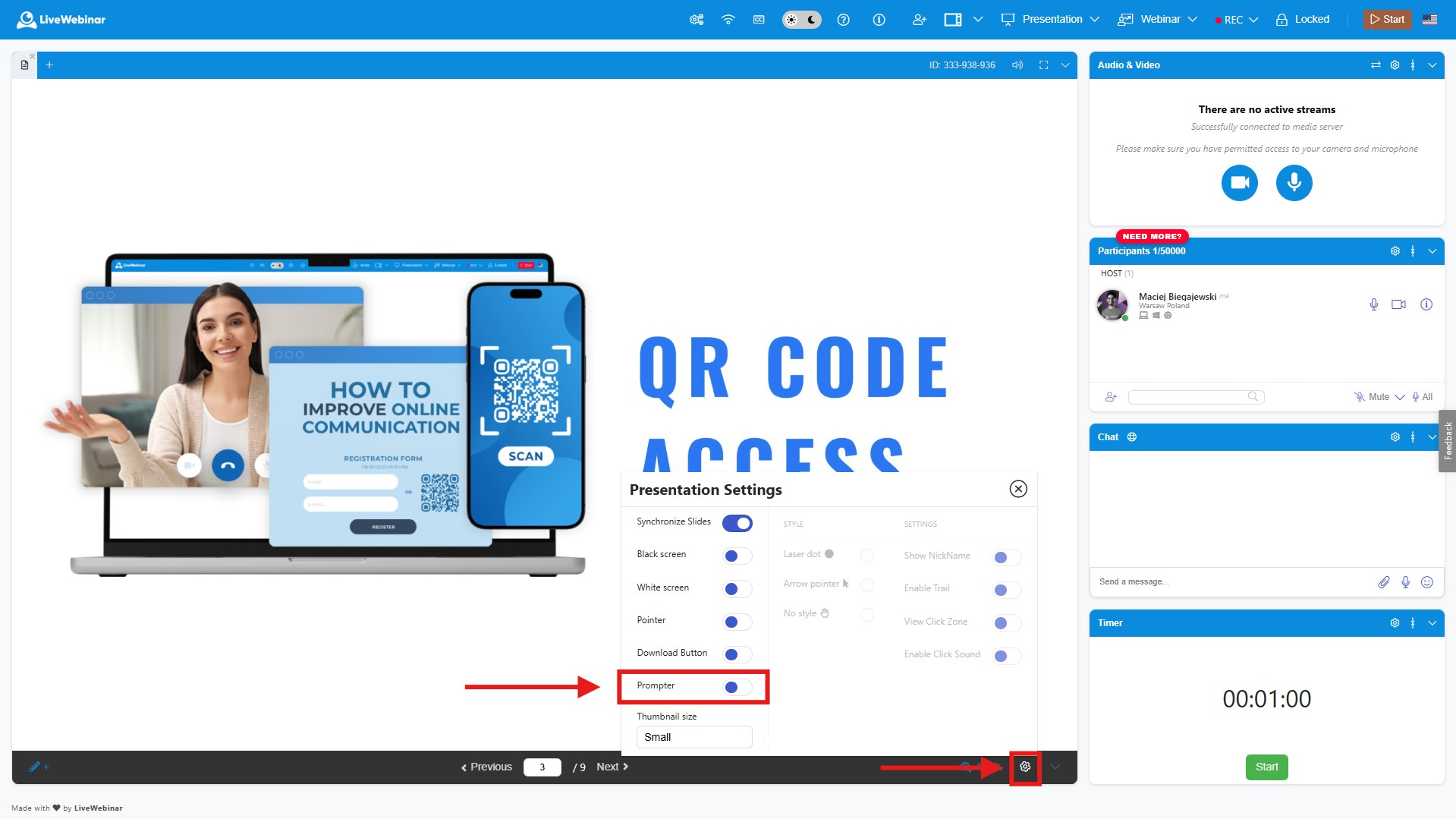
3. Fügen Sie Ihre Notizen oder Ihr Skript hinzu.
Fügen Sie den Text, dem Sie folgen möchten, in das angezeigte Pop-up-Fenster ein. Sie können ein vollständiges Skript oder kurze Notizen mit Ihren wichtigsten Sprechpunkten verwenden.

4. Passen Sie die Textgröße und die Scroll-Geschwindigkeit an.
Wählen Sie eine angenehm zu lesende Textgröße und stellen Sie die Scroll-Geschwindigkeit des Prompters so ein, dass sie Ihrem Sprechtempo entspricht.


Kann ich den Prompter während meiner Präsentation anhalten oder stoppen?
Ja. Sie können den Prompter jederzeit über seine Bedienelemente anhalten oder stoppen. Halten Sie ihn an, wenn Sie einen Punkt näher erläutern, eine Frage beantworten oder eine Pause im Skript einlegen möchten. Stoppen Sie ihn, wenn Sie den Prompter nicht mehr benötigen.
Tipp: Üben Sie vor dem Webinar mit einem kurzen Abschnitt Ihres Skripts, um eine angenehme Textgröße und Scroll-Geschwindigkeit zu finden.